


社区 发现 Amazon 高级 A+ 轮播图的第一张,不只是总览图...
高级 A+ 轮播图的第一张,不只是总览图,还要负责把顾客带到下一张
发帖9次
被置顶3次
被推荐4次
质量分0星
回帖互动17次
历史交流热度5.76%
历史交流深度0%
大家在做高级 A+ 轮播图的时候,有没有意识到一个以前很容易被忽略的问题。
我们做高级 A+,经常会想把产品讲得更完整。
比如想展示更多使用场景,更多功能细节,更多材质说明,更多对比优势,更多真实生活里的使用画面。
因为高级 A+ 本身就是一个更大的内容空间。它不像普通详情页图片那样,只能一张一张往下堆。它更像一个小型品牌展示页,可以把产品的卖点、场景、质感、信任感,组织成一组连续的视觉内容。
但问题是:
我们以为顾客会主动向右翻页,可顾客的默认动作,大概率是从上往下滑。
尤其是在手机端,用户浏览亚马逊详情页的时候,动作惯性就是往下刷。他不一定会停下来研究这个模块是不是可以横向滑动,也不一定会主动去翻第二张、第三张。
这就会导致一个很可惜的结果:
我们后面做了很多场景图、细节图、卖点图,但顾客可能根本没看到。
所以高级 A+ 轮播图的第一张,不能只承担“总览”的功能。
它还应该承担一个更重要的任务:
让顾客知道右边还有内容,并且愿意继续向右翻页。
这也是我觉得轮播图 里很值得重视的一个小细节。
不是简单放一个箭头,也不是随便写一句 “Swipe to See More”,而是要把“向右翻页”做成一种视觉引导和内容钩子。
用户看到第一张图时,要自然产生一个感觉:
右边还有东西。
右边还有更具体的内容。
右边还有我想知道的答案。
右边还有更多值得看的场景。
这才是“向右翻页设计”的真正意义。
一、为什么高级 A+ 第一张要做“向右翻页引导”?
高级 A+ 的第一张轮播图,通常会被我们做成总览图。
比如一个户外灯串产品案例
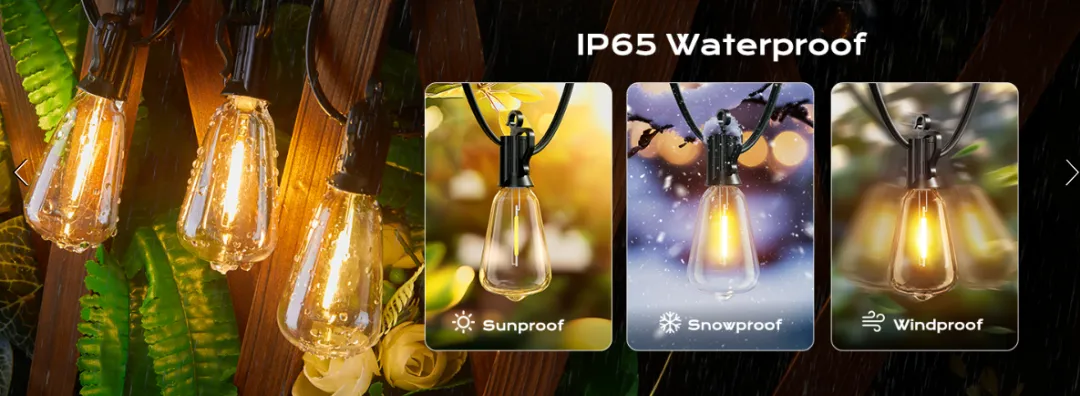
大场景图:雨夜里的庭院灯串。
核心标题:IP65 Waterproof。
三个小场景卡片:Sunproof、Snowproof、Windproof。
整体氛围:暖光、雨水、户外庭院、黑金质感。
这张图本身已经在表达产品的核心卖点:户外可用,四季适配,防水防晒防雪防风。
但如果它只是停留在“总览”,其实还不够。
因为高级 A+ 后面的图,可能才是真正负责展开说服的内容或者细节:
如果顾客没有向右翻页,这些内容就失去了展示机会。
所以第一张图的核心任务应该是两个:
第一,快速建立产品印象。
第二,引导顾客继续看下一张。
也就是说,高级 A+ 轮播图第一张图不是一张“单图”,而是一个“入口”。
它要像文章的开头一样,不只是把信息讲完,而是让人愿意继续读下去。
有人可能会问这个模块的轮播页面可以展示卖点,顾客可以看的很清楚啊
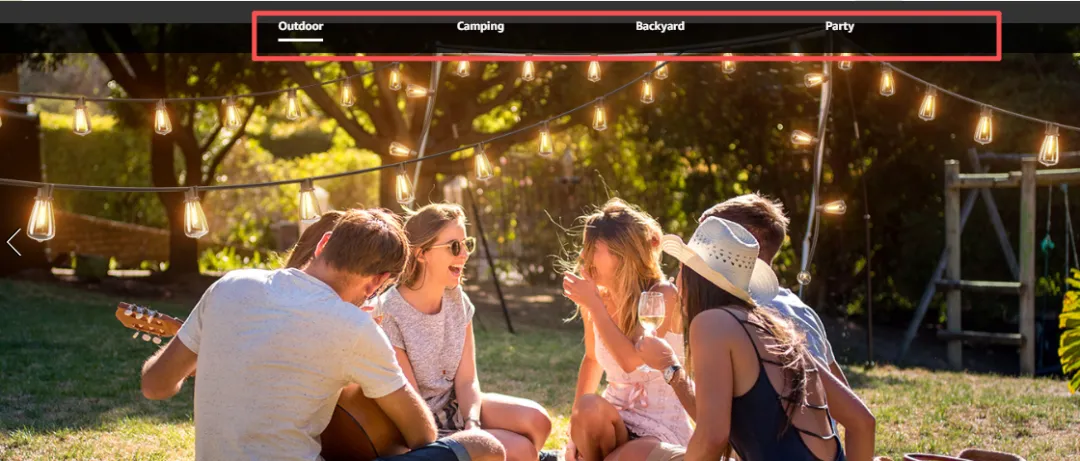
第一,这个模板上面有一个专门的黑色模块,会影响整体图片的风格
第二,这个在手机端展示的也没电脑端完全,你看之前电脑端4个卖点,手机端只能勉强看前3个,要做的话,要么卖点就做少一点
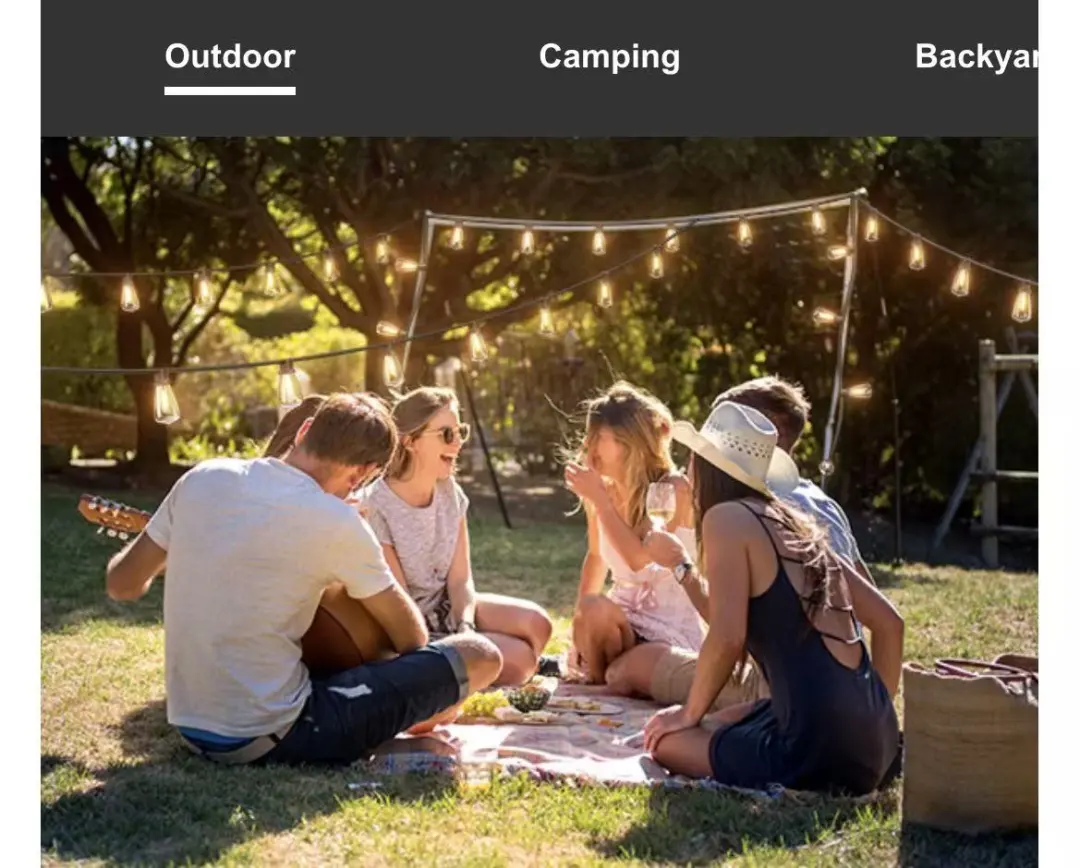
所以我会更倾向选择这个轮播模块来做一些引导翻页的设计
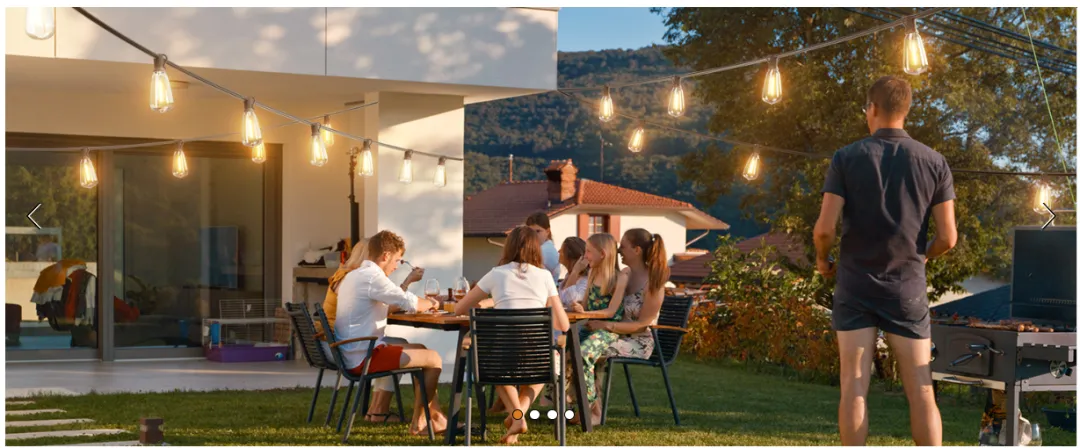
也就是这个模板,不要添加文字
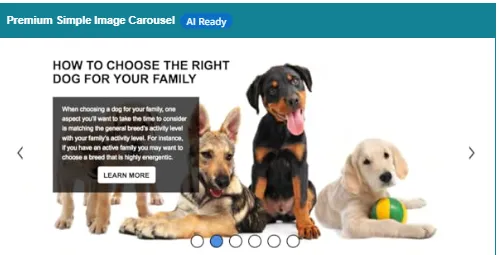
二、向右翻页设计,不是一个箭头,而是几种不同的表达逻辑
如果只是从视觉样式看,向右翻页可以有很多种:
书签、箭头、按钮、气泡、光效、卡片、翻书角、时间线、吊牌……
但如果只罗列形式,很容易变成设计素材合集。
真正值得总结的是:这些形式背后,其实是几种不同的表达逻辑。
我觉得大概可以分成 6 类。
逻辑一:界面提示型
让用户明确知道“这里可以操作”
这一类是最直接的。
它的目的不是制造故事,而是降低用户理解成本,让用户一眼知道这个模块可以继续向右滑。
常见形式有:
侧边书签
圆形按钮
手指滑动图标
右侧箭头按钮
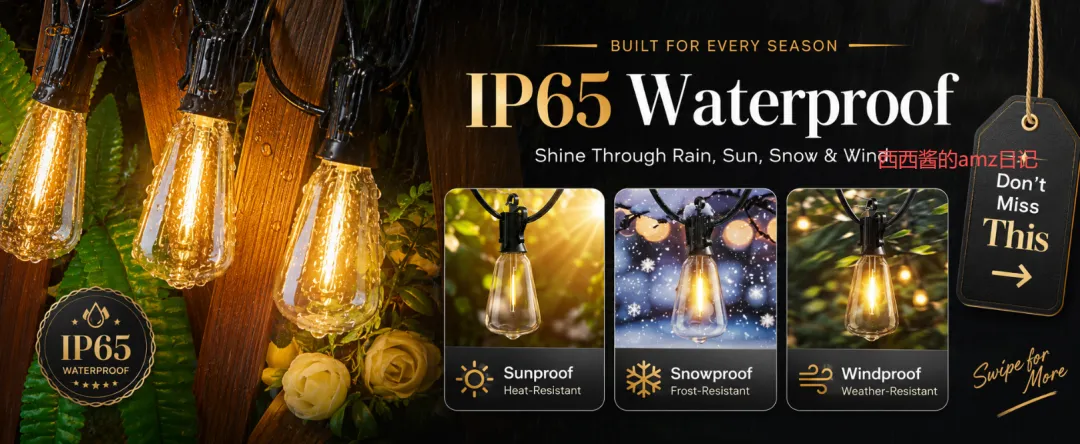
比如灯串这张 IP65 Waterproof 图,最右侧可以做一个黑金色竖向书签,上面写:
Swipe to See More
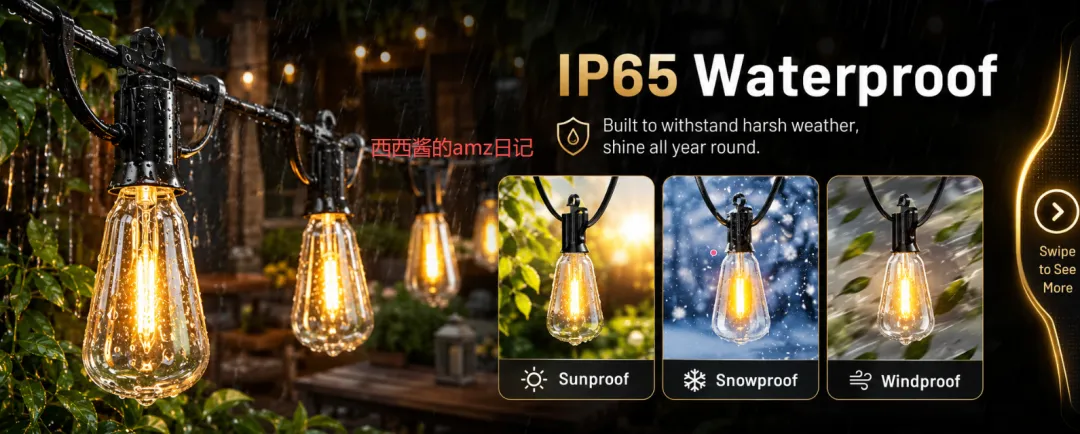
[图片]或者做一个圆形按钮:
Next →
See More
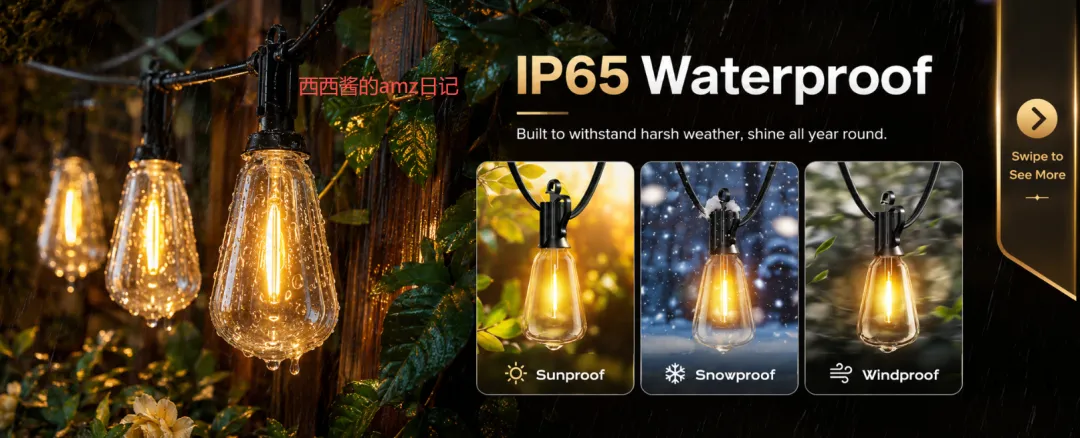
右侧可以放一个线性手指图标,搭配金色箭头和小字:
Swipe Right
Slide to See More
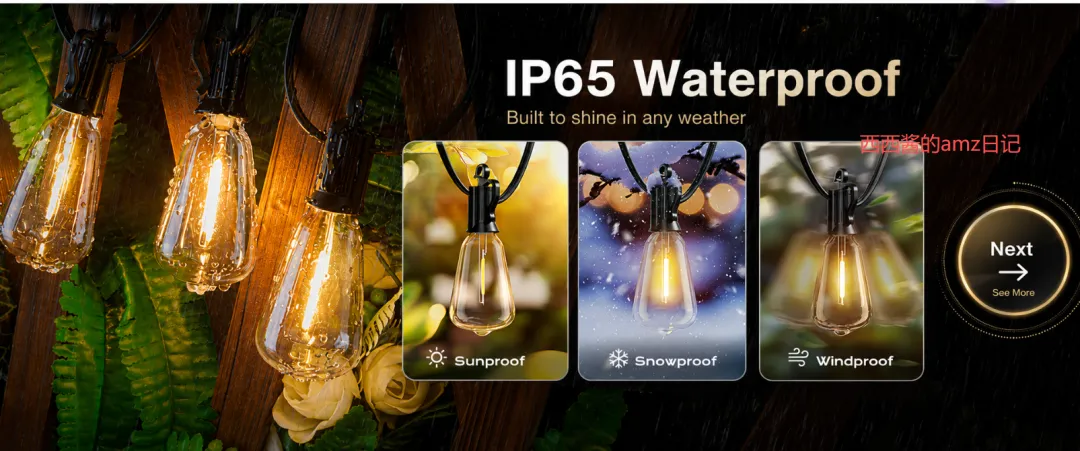
这类设计的优势是非常清楚,不需要用户猜。
特别适合偏功能型、偏理性决策的产品。
比如工具、灯具、家电、户外用品、收纳产品,都可以用这种方式。因为这类产品的用户不一定想看太复杂的创意,他只需要快速知道:右边还有更多内容。
但这类设计也有一个问题:
如果只是一个普通箭头,容易变成装饰。
所以做的时候要注意两点。
第一,位置要稳定,最好放在最右侧中间,不要藏在角落。
第二,文案不要太空,可以写得更具体一点。
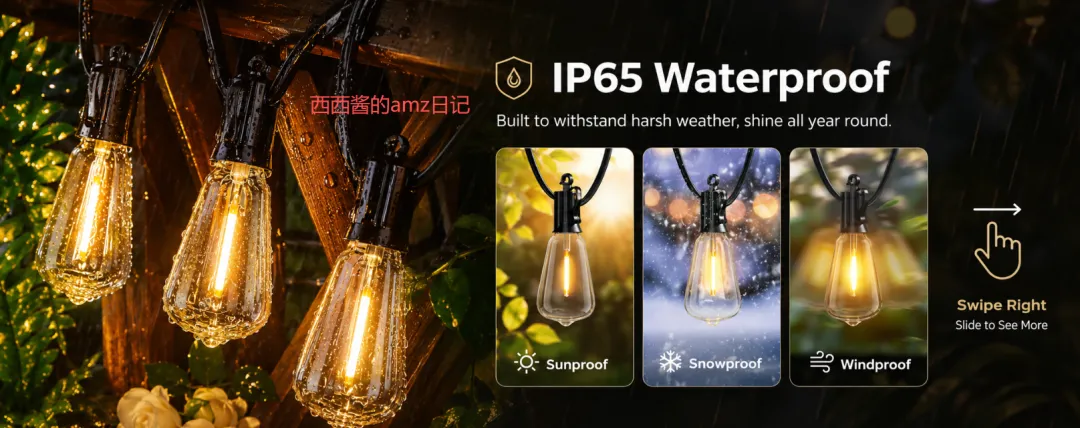
比如不要只写:
Swipe Right
可以写:
See More Weather Details →
Next: Durability Details →
More Outdoor Scenes →
这样用户知道自己滑过去会看到什么,点击动机会更强。
逻辑二:内容预告型
不是告诉用户“可以翻”,而是告诉他“翻过去有内容”
这一类比界面提示型更进一步。
它不是只提示动作,而是给用户一个内容预期。
比如:
Next: Durability Details →
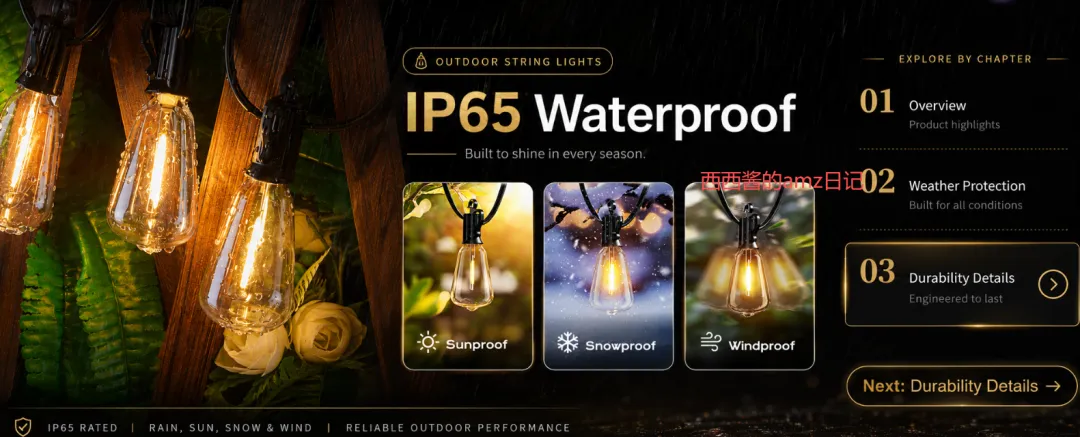
See More Weather Scenes →
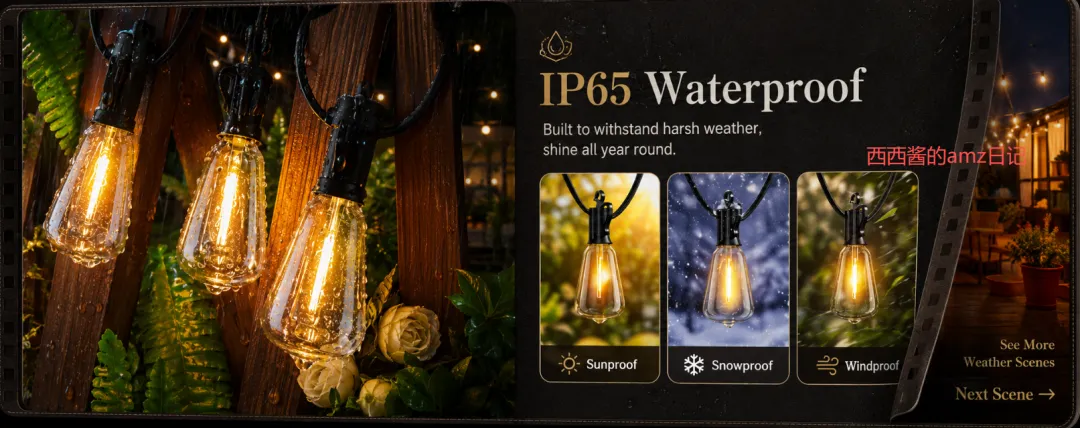
More Real Outdoor Inside →
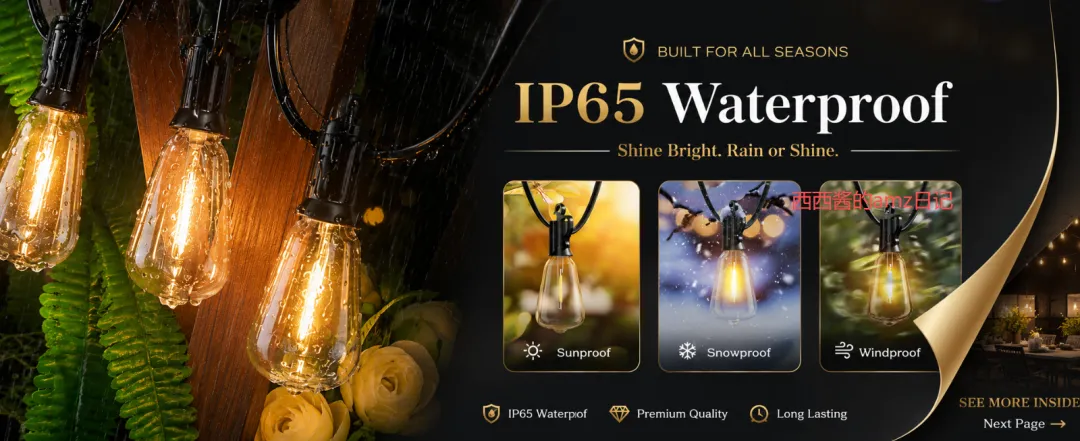
The next reason might surprise you →
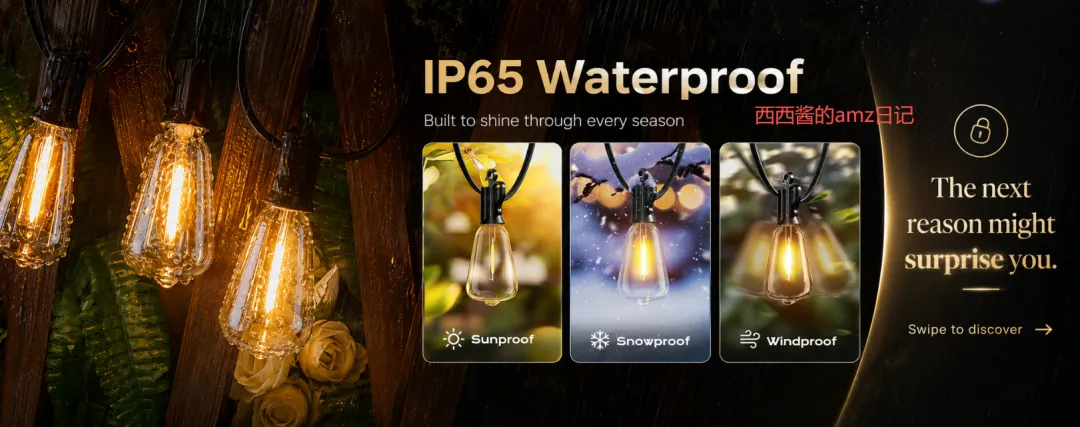
这类设计的重点是“预告”。
用户不是因为看到箭头而翻页,而是因为想知道下一张讲什么。
放到灯串案例里,第一张是 IP65 Waterproof 总览图,后面如果要讲灯串的材质和耐用性,那么第一张右边就可以写:
Next: Durability Details →
如果后面要讲不同场景,就写:
See More Outdoor Scenes →
你可以把每一张图都当成一个章节,而第一张就是目录和入口。
逻辑三:露出未完成型
利用“内容没看完”的心理,让用户自然想滑
这一类的核心不是文字,而是视觉心理。
人看到一个内容只露出一半,会本能地想看完整。
所以可以在最右侧露出一点下一张图:
露出下一页卡片的一小部分。
露出下一张场景图的边缘。
露出一个被截断的产品细节图。
露出一组叠放卡片的边角。
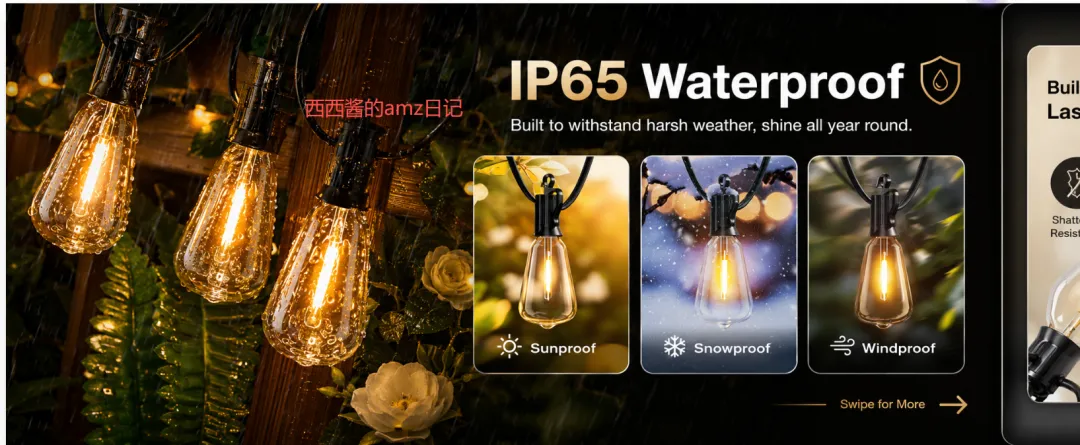
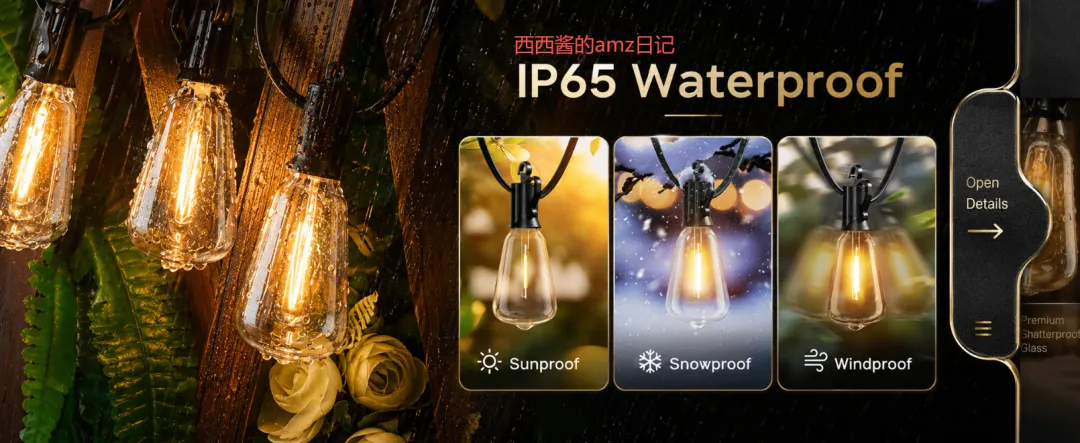
这比单纯放箭头更自然。
因为它不是“叫用户滑”,而是让用户感觉“右边真的还有东西”。
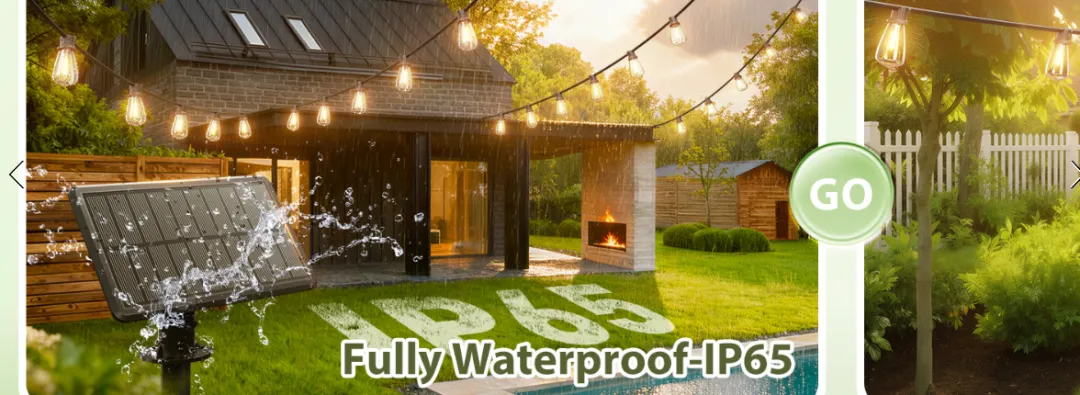
灯串案例里,可以在右侧露出下一张页面的一部分,比如:
下一张是灯泡材质图,就露出一点灯泡特写。
下一张是庭院场景图,就露出一点露台、餐桌、灯光氛围。
下一张是防水细节图,就露出一点雨水打在灯头上的细节。
这是我在亚马逊上面看到同样逻辑的案例,也非常不错
逻辑四:产品特性融合型
让翻页引导从产品本身长出来
这一类是我觉得最有设计感的。
它不是额外加一个按钮,而是把产品自身的特点变成翻页引导。
比如灯串本身会发光,那就可以让光线变成引导。
从左侧灯泡延伸出一条暖黄色光带,光带顺着画面流向右侧,最后形成一个箭头。
文案可以写:
Follow the Light →
Glow Continues →
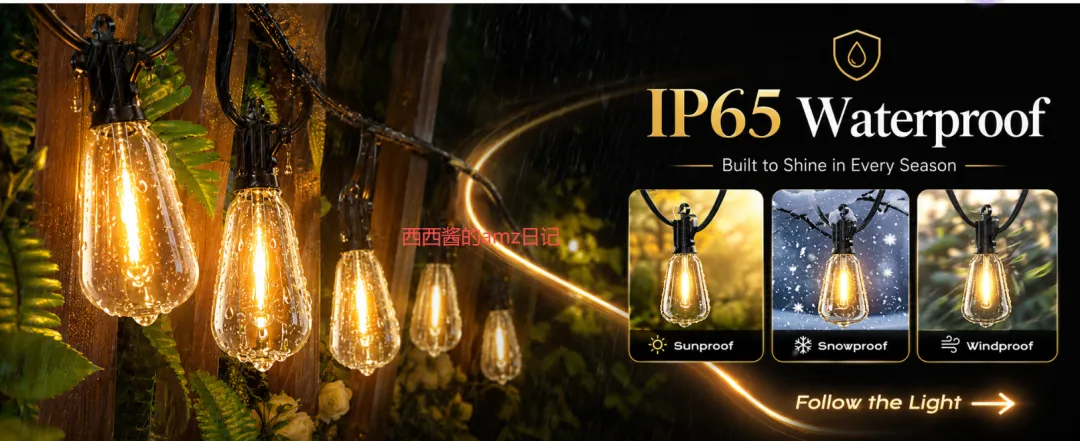
Follow the Glow →
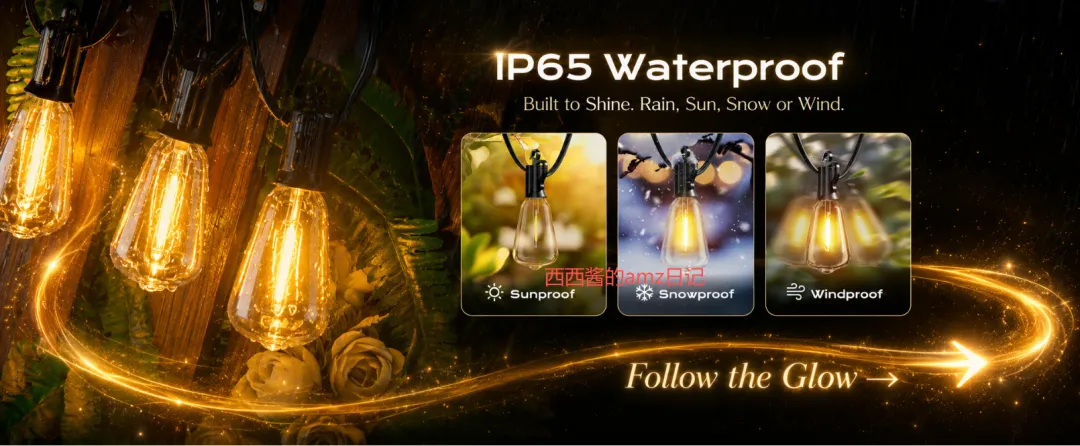
这种方式非常贴合灯串。
因为它不是外加的设计元素,而是从产品特性里自然生长出来的。
灯具产品用光。
风扇产品用风线。
水杯产品用水流。
美容仪产品用光效。
工具产品用切割线、动线、轨迹线。
收纳产品用打开路径。
宠物产品用脚印路径。
这类设计的核心是:
让产品本身在引导用户继续看。
它比普通按钮更高级,因为视觉和产品卖点是融合的。
如果是灯串产品,光效式引导会比普通箭头更有记忆点,也更符合产品气质。
我觉得这个太有意思了,于是专门找了一个宠物产品的案例
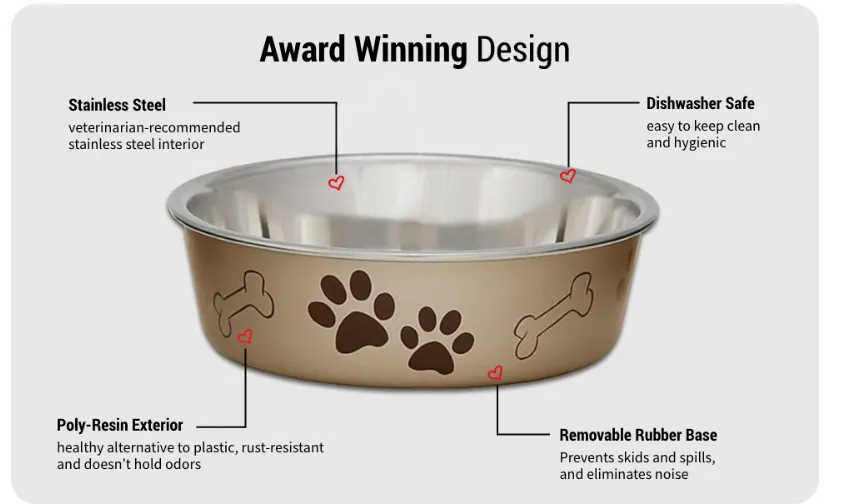
大家一起看看这些创意案例吧
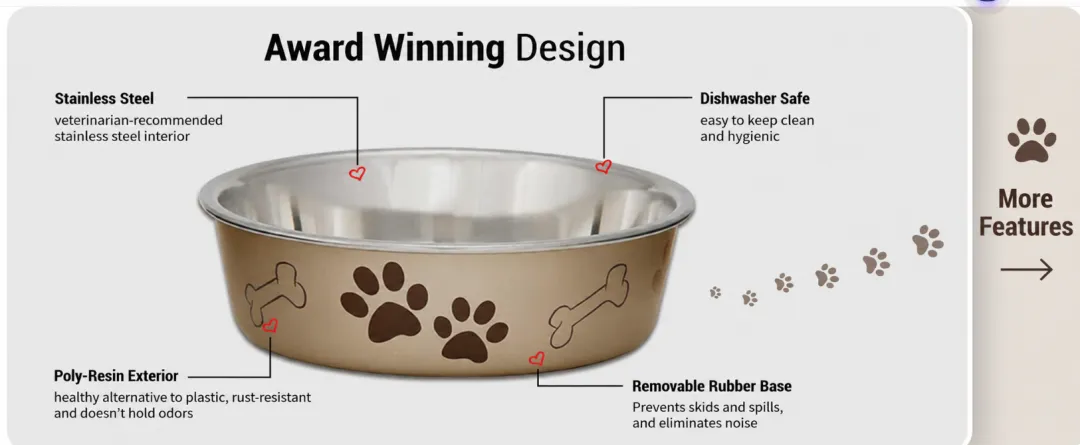
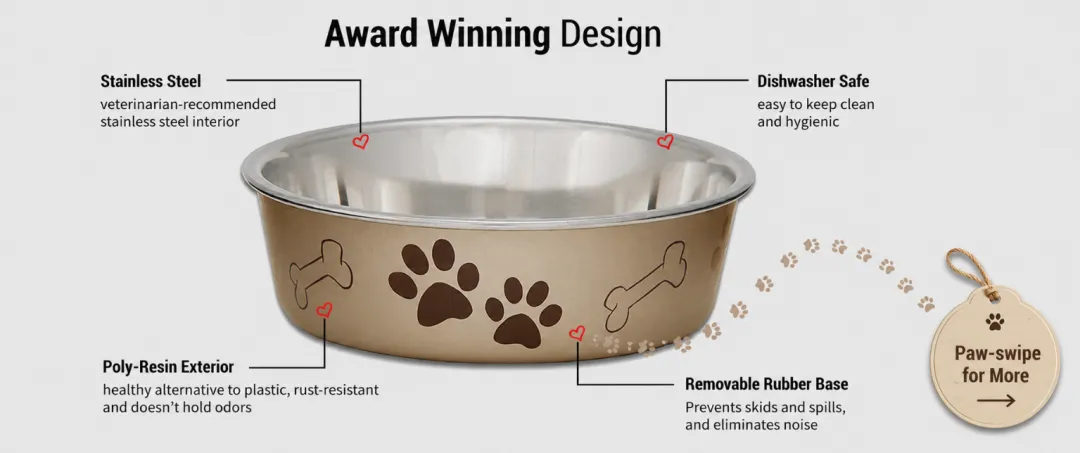
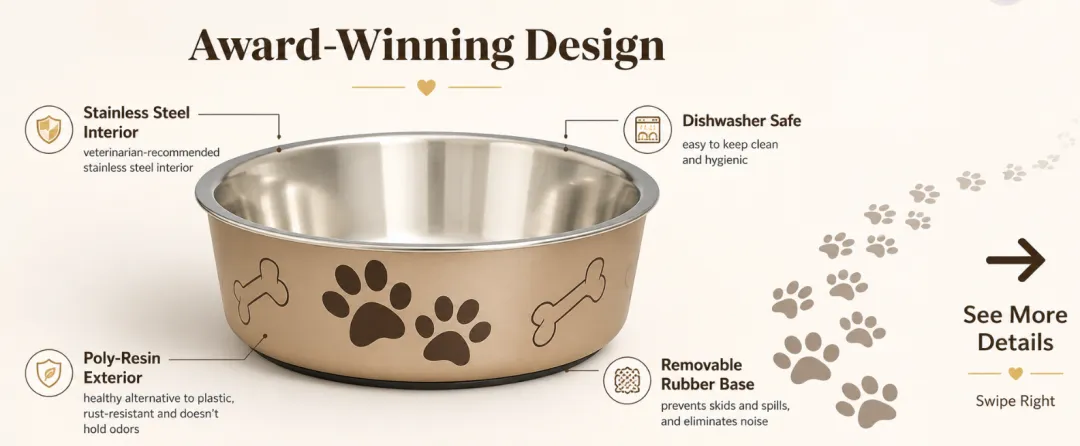
太可爱咯有木有!
逻辑五:社媒互动型
用用户熟悉的内容形式,降低“广告感”
这一类更偏社媒化。
它不是做得很正式,而是像用户平时刷内容时看到的提示:
社媒评论气泡
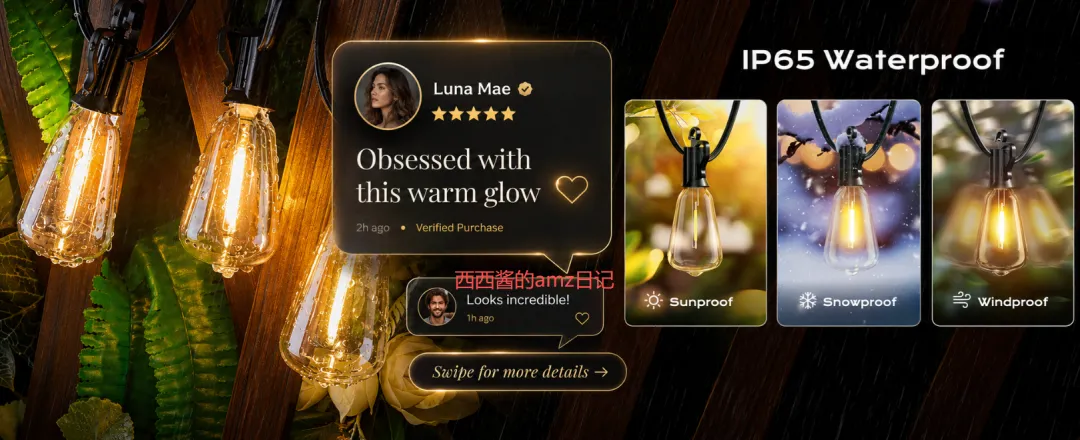
但是五星和验证购买这个内容可能不会被显示
那么下面优化以后可能更适合
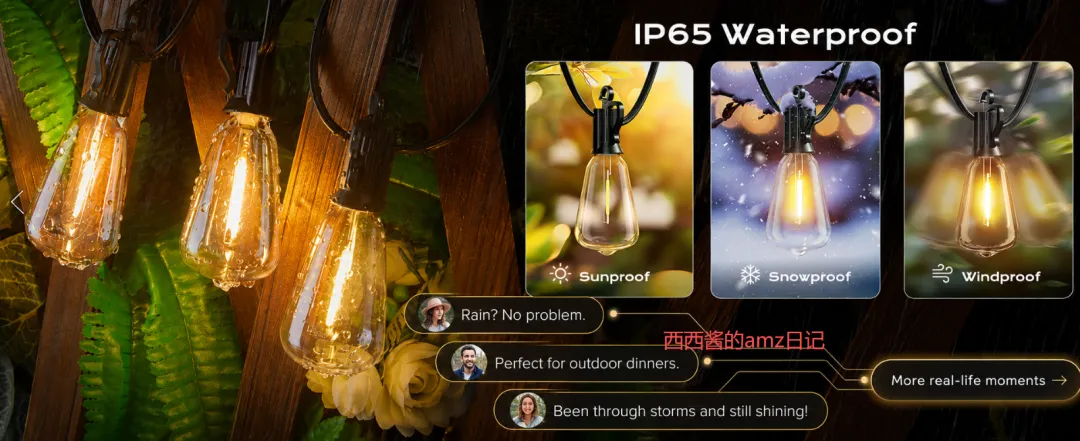
贴纸标签
或者做成社媒帖子合集,右侧露出几张场景卡片:
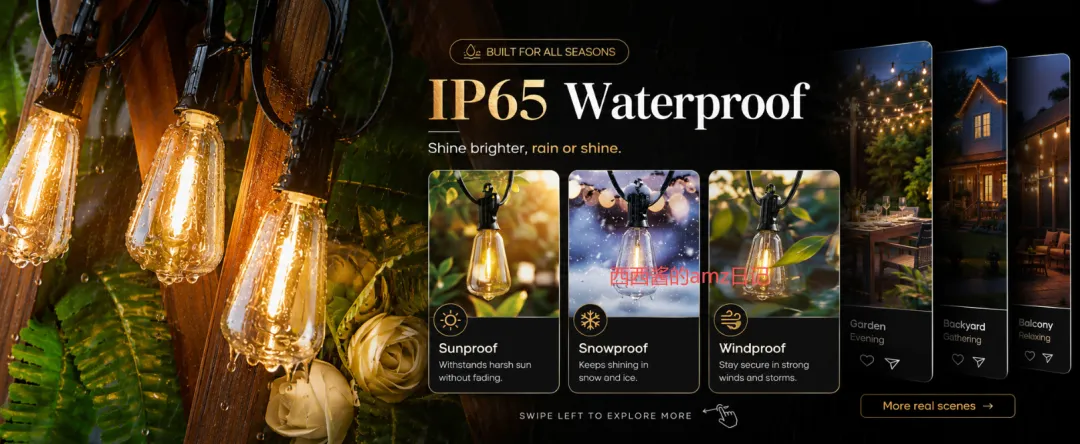
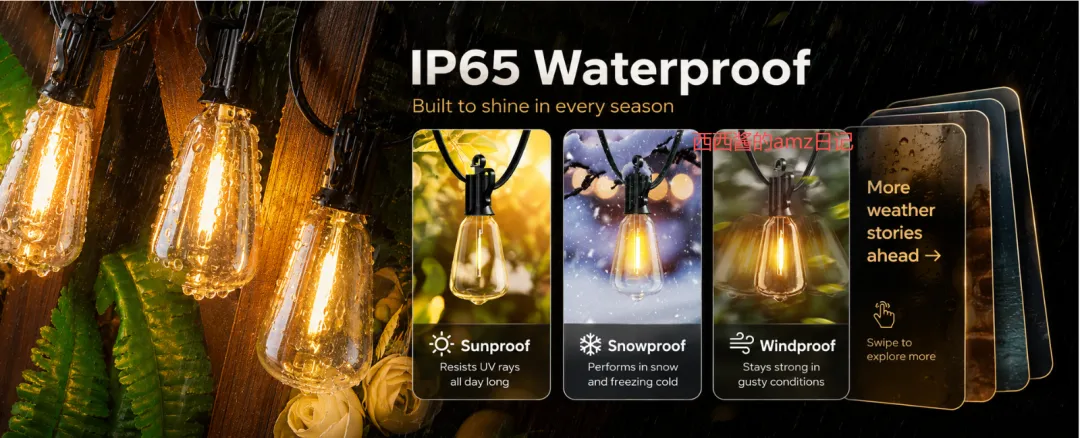
这种方式适合生活方式感比较强的产品。
因为用户不是在读说明书,而是在看内容。
尤其是灯串这种产品,它不是单纯卖“照明”,它还在卖:
庭院氛围。夜晚聚会。阳台放松。节日装饰。家里变好看的感觉。
所以社媒互动型的翻页引导,很适合把产品从“功能商品”变成“生活内容”。
它的优势是更轻松、更有浏览欲。
但要注意,不要做得太花。
亚马逊图片还是要服务转化,不能为了社媒化而牺牲信息清晰度。
三、不同类目可以怎么迁移?
这个逻辑不只适合灯串。
很多高级 A+ 轮播图都可以用。
比如美妆仪器,可以用光效引导:
Follow the Glow →
后面接模式说明、使用场景、使用步骤。
比如园林工具,可以用切割轨迹或工作路径引导:
See How It Works →
后面接剪枝场景、刀片、电机、电池。
比如家居收纳,可以用开合动线或卡片堆叠:
More Space-Saving Ideas →
后面接不同空间场景。
比如宠物用品,可以用脚印路径:
More Happy Moments →
后面接狗狗出门、居家、旅行场景。
比如户外用品,可以用地图路线或天气图标:
Next: All-Weather Protection →
后面接防雨、防晒、防风、防寒。
所以向右翻页设计不是一个固定模板,而是要看产品本身有什么特征。
有光,就用光。
有风,就用风。
有水,就用水。
有路径,就用路径。
有故事,就用章节。
有场景,就用卡片。
有细节,就用预告。
真正好的设计,不是把箭头放上去,而是让引导方式和产品本身产生关系如果这篇内容对你有一点帮助,欢迎点个赞、转发给需要的朋友。
关于我
我是 西西酱,2018 年入行亚马逊,专注精品运营。
做过 3C、灯类,也有一些站外推广经验。
主要研究 AI 对运营的影响、Listing 表达、广告策略,全域流量操盘。
我们做高级 A+,经常会想把产品讲得更完整。
比如想展示更多使用场景,更多功能细节,更多材质说明,更多对比优势,更多真实生活里的使用画面。
因为高级 A+ 本身就是一个更大的内容空间。它不像普通详情页图片那样,只能一张一张往下堆。它更像一个小型品牌展示页,可以把产品的卖点、场景、质感、信任感,组织成一组连续的视觉内容。
但问题是:
我们以为顾客会主动向右翻页,可顾客的默认动作,大概率是从上往下滑。
尤其是在手机端,用户浏览亚马逊详情页的时候,动作惯性就是往下刷。他不一定会停下来研究这个模块是不是可以横向滑动,也不一定会主动去翻第二张、第三张。
这就会导致一个很可惜的结果:
我们后面做了很多场景图、细节图、卖点图,但顾客可能根本没看到。
所以高级 A+ 轮播图的第一张,不能只承担“总览”的功能。
它还应该承担一个更重要的任务:
让顾客知道右边还有内容,并且愿意继续向右翻页。
这也是我觉得轮播图 里很值得重视的一个小细节。
不是简单放一个箭头,也不是随便写一句 “Swipe to See More”,而是要把“向右翻页”做成一种视觉引导和内容钩子。
用户看到第一张图时,要自然产生一个感觉:
右边还有东西。
右边还有更具体的内容。
右边还有我想知道的答案。
右边还有更多值得看的场景。
这才是“向右翻页设计”的真正意义。
一、为什么高级 A+ 第一张要做“向右翻页引导”?
高级 A+ 的第一张轮播图,通常会被我们做成总览图。
比如一个户外灯串产品案例
大场景图:雨夜里的庭院灯串。
核心标题:IP65 Waterproof。
三个小场景卡片:Sunproof、Snowproof、Windproof。
整体氛围:暖光、雨水、户外庭院、黑金质感。
这张图本身已经在表达产品的核心卖点:户外可用,四季适配,防水防晒防雪防风。
但如果它只是停留在“总览”,其实还不够。
因为高级 A+ 后面的图,可能才是真正负责展开说服的内容或者细节:
如果顾客没有向右翻页,这些内容就失去了展示机会。
所以第一张图的核心任务应该是两个:
第一,快速建立产品印象。
第二,引导顾客继续看下一张。
也就是说,高级 A+ 轮播图第一张图不是一张“单图”,而是一个“入口”。
它要像文章的开头一样,不只是把信息讲完,而是让人愿意继续读下去。
有人可能会问这个模块的轮播页面可以展示卖点,顾客可以看的很清楚啊
第一,这个模板上面有一个专门的黑色模块,会影响整体图片的风格
第二,这个在手机端展示的也没电脑端完全,你看之前电脑端4个卖点,手机端只能勉强看前3个,要做的话,要么卖点就做少一点
所以我会更倾向选择这个轮播模块来做一些引导翻页的设计
也就是这个模板,不要添加文字
二、向右翻页设计,不是一个箭头,而是几种不同的表达逻辑
如果只是从视觉样式看,向右翻页可以有很多种:
书签、箭头、按钮、气泡、光效、卡片、翻书角、时间线、吊牌……
但如果只罗列形式,很容易变成设计素材合集。
真正值得总结的是:这些形式背后,其实是几种不同的表达逻辑。
我觉得大概可以分成 6 类。
逻辑一:界面提示型
让用户明确知道“这里可以操作”
这一类是最直接的。
它的目的不是制造故事,而是降低用户理解成本,让用户一眼知道这个模块可以继续向右滑。
常见形式有:
侧边书签
圆形按钮
手指滑动图标
右侧箭头按钮
比如灯串这张 IP65 Waterproof 图,最右侧可以做一个黑金色竖向书签,上面写:
Swipe to See More
[图片]或者做一个圆形按钮:
Next →
See More
右侧可以放一个线性手指图标,搭配金色箭头和小字:
Swipe Right
Slide to See More
这类设计的优势是非常清楚,不需要用户猜。
特别适合偏功能型、偏理性决策的产品。
比如工具、灯具、家电、户外用品、收纳产品,都可以用这种方式。因为这类产品的用户不一定想看太复杂的创意,他只需要快速知道:右边还有更多内容。
但这类设计也有一个问题:
如果只是一个普通箭头,容易变成装饰。
所以做的时候要注意两点。
第一,位置要稳定,最好放在最右侧中间,不要藏在角落。
第二,文案不要太空,可以写得更具体一点。
比如不要只写:
Swipe Right
可以写:
See More Weather Details →
Next: Durability Details →
More Outdoor Scenes →
这样用户知道自己滑过去会看到什么,点击动机会更强。
逻辑二:内容预告型
不是告诉用户“可以翻”,而是告诉他“翻过去有内容”
这一类比界面提示型更进一步。
它不是只提示动作,而是给用户一个内容预期。
比如:
Next: Durability Details →
See More Weather Scenes →
More Real Outdoor Inside →
The next reason might surprise you →
这类设计的重点是“预告”。
用户不是因为看到箭头而翻页,而是因为想知道下一张讲什么。
放到灯串案例里,第一张是 IP65 Waterproof 总览图,后面如果要讲灯串的材质和耐用性,那么第一张右边就可以写:
Next: Durability Details →
如果后面要讲不同场景,就写:
See More Outdoor Scenes →
你可以把每一张图都当成一个章节,而第一张就是目录和入口。
逻辑三:露出未完成型
利用“内容没看完”的心理,让用户自然想滑
这一类的核心不是文字,而是视觉心理。
人看到一个内容只露出一半,会本能地想看完整。
所以可以在最右侧露出一点下一张图:
露出下一页卡片的一小部分。
露出下一张场景图的边缘。
露出一个被截断的产品细节图。
露出一组叠放卡片的边角。
这比单纯放箭头更自然。
因为它不是“叫用户滑”,而是让用户感觉“右边真的还有东西”。
灯串案例里,可以在右侧露出下一张页面的一部分,比如:
下一张是灯泡材质图,就露出一点灯泡特写。
下一张是庭院场景图,就露出一点露台、餐桌、灯光氛围。
下一张是防水细节图,就露出一点雨水打在灯头上的细节。
这是我在亚马逊上面看到同样逻辑的案例,也非常不错
逻辑四:产品特性融合型
让翻页引导从产品本身长出来
这一类是我觉得最有设计感的。
它不是额外加一个按钮,而是把产品自身的特点变成翻页引导。
比如灯串本身会发光,那就可以让光线变成引导。
从左侧灯泡延伸出一条暖黄色光带,光带顺着画面流向右侧,最后形成一个箭头。
文案可以写:
Follow the Light →
Glow Continues →
Follow the Glow →
这种方式非常贴合灯串。
因为它不是外加的设计元素,而是从产品特性里自然生长出来的。
灯具产品用光。
风扇产品用风线。
水杯产品用水流。
美容仪产品用光效。
工具产品用切割线、动线、轨迹线。
收纳产品用打开路径。
宠物产品用脚印路径。
这类设计的核心是:
让产品本身在引导用户继续看。
它比普通按钮更高级,因为视觉和产品卖点是融合的。
如果是灯串产品,光效式引导会比普通箭头更有记忆点,也更符合产品气质。
我觉得这个太有意思了,于是专门找了一个宠物产品的案例
大家一起看看这些创意案例吧
太可爱咯有木有!
逻辑五:社媒互动型
用用户熟悉的内容形式,降低“广告感”
这一类更偏社媒化。
它不是做得很正式,而是像用户平时刷内容时看到的提示:
社媒评论气泡
但是五星和验证购买这个内容可能不会被显示
那么下面优化以后可能更适合
贴纸标签
或者做成社媒帖子合集,右侧露出几张场景卡片:
这种方式适合生活方式感比较强的产品。
因为用户不是在读说明书,而是在看内容。
尤其是灯串这种产品,它不是单纯卖“照明”,它还在卖:
庭院氛围。夜晚聚会。阳台放松。节日装饰。家里变好看的感觉。
所以社媒互动型的翻页引导,很适合把产品从“功能商品”变成“生活内容”。
它的优势是更轻松、更有浏览欲。
但要注意,不要做得太花。
亚马逊图片还是要服务转化,不能为了社媒化而牺牲信息清晰度。
三、不同类目可以怎么迁移?
这个逻辑不只适合灯串。
很多高级 A+ 轮播图都可以用。
比如美妆仪器,可以用光效引导:
Follow the Glow →
后面接模式说明、使用场景、使用步骤。
比如园林工具,可以用切割轨迹或工作路径引导:
See How It Works →
后面接剪枝场景、刀片、电机、电池。
比如家居收纳,可以用开合动线或卡片堆叠:
More Space-Saving Ideas →
后面接不同空间场景。
比如宠物用品,可以用脚印路径:
More Happy Moments →
后面接狗狗出门、居家、旅行场景。
比如户外用品,可以用地图路线或天气图标:
Next: All-Weather Protection →
后面接防雨、防晒、防风、防寒。
所以向右翻页设计不是一个固定模板,而是要看产品本身有什么特征。
有光,就用光。
有风,就用风。
有水,就用水。
有路径,就用路径。
有故事,就用章节。
有场景,就用卡片。
有细节,就用预告。
真正好的设计,不是把箭头放上去,而是让引导方式和产品本身产生关系如果这篇内容对你有一点帮助,欢迎点个赞、转发给需要的朋友。
关于我
我是 西西酱,2018 年入行亚马逊,专注精品运营。
做过 3C、灯类,也有一些站外推广经验。
主要研究 AI 对运营的影响、Listing 表达、广告策略,全域流量操盘。


































 倒计时:
倒计时:





 AI智能体
AI智能体





3 个回复