


社区 发现 其它网络技术 【自动化】效率提升 -- 使用Excel...
【自动化】效率提升 -- 使用Excel一键批量追踪商品排名、库存、销量等数据(含工具包及使用说明)
发帖10次
被置顶7次
被推荐1次
质量分0星
回帖互动509次
历史交流热度29.54%
历史交流深度0%
✨
AI 摘要
适合多账号或多人协作的亚马逊卖家,关注数据整合、自动化与AI运营落地的人群查阅。
作者分享了一款基于赛狐数据的本地化批量ASIN追踪脚本,展示其数据逻辑、颜色规则、安装使用方法,并延展到AI自动化运营与私有AI助手的可能性。
1.
批量ASIN追踪与数据含义:
脚本可在表格中批量追踪ASIN的销量、广告、BSR、评分、库存等核心指标,7/14/30天数据为滚动统计,并支持广告数据的同步汇总。2.
颜色逻辑与库存预警机制:
红色表示数值相对上次查询增长,绿色表示降低;库存预警通过销量权重和备货月数计算,触发时以红色提示补货风险。3.
多卖家协作与历史复盘价值:
相比ERP单点查看,该工具将数据集中在表格,适合公司内多人共用店铺,并自动保存历史记录,便于后续分析和复盘。4.
无需编码的一键安装与使用流程:
通过自动安装脚本完成环境检测、依赖安装和登录流程,卖家仅需配置账号、销量权重和ASIN即可运行更新。5.
AI直连后台数据的运营想象空间:
作者强调通过技术手段已可让AI直接读取并操作卖家后台数据,突破平台数据壁垒,为私有化AI运营与智能体奠定基础。6.
云端自动化与扩展方向:
报表可结合WPS自动脚本与定时任务实现云端自动更新,并可进一步部署到服务器,构建更高阶的自动化方案。
✨
AI 摘要
话不多说先展示批量追踪的效果
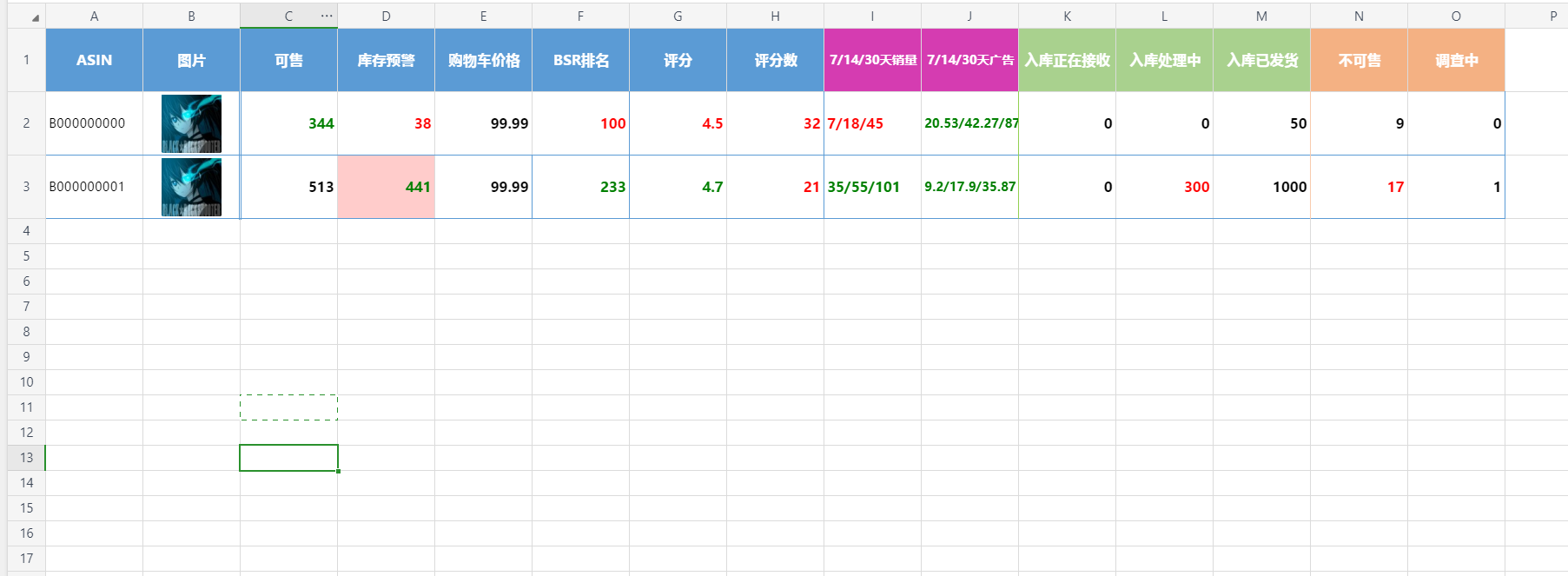
数据是什么含义表头都有
特殊的7/14/30天销量: 7/18/45,对应的是7天销量7、14天销量18、30天销量45
同理 7/14/30天广告20.53/42.27/87.32也是一样
数据来源是该ASIN的所有广告
接下来介绍颜色
红色代表比上次的结果增长,如BSR排名是红色的100,就代表比上次查询时排名的数值增长了(比如BSR上次查询是55,这次是100了,实际上这种一般叫排名降了)
绿色代表比上次的结果降低,如评分是绿色的4.7,就代表比上次查询时评分的数值降低了(组合来看评分数是红的评分是绿的,就是来差评了)
库存预警那里的颜色如果是红色就是触发了库存预警,即提示补货。
具体计算公式如何配置在使用说明那一节
好了至此功能介绍完毕
各位是不是看到这里很困惑,感觉明明在领星/赛狐等ERP里都能看见,单独拎出来没啥必要
实际上这个脚本是特殊情况下的产物,适合一些公司内多人共用一个店铺的卖家
而且将数据汇总在表格里方便进行下一步的处理或是后续的引用
脚本在更新时也会保存历史记录,方便以后数据引用和复盘
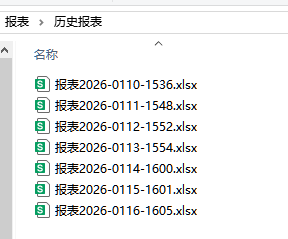
当然选择在春节放假前的这个时间发出来,也是希望能帮助各位在放假期间愉快的偷懒
好了,如果不打算听我碎碎念的可以直接跳到下一节看使用说明了
想必也有人看见了我之前的文章
【AI实战】降维打击 -- 使用AI工作流,全自动化制作Listing (附部署教程和测试Deom)
这篇文章是以AI 为核心,同时连通了卖家精灵和亚马逊前台页面(ASIN商品数据)
但是现在情况不一样了,通过一些技术实现,AI也可以自动化的获取销售额、广告、曝光量、库存、客户邮件等等等等卖家后台数据了
而且不但可以读取,也可以操作
那么这代表什么?代表AI运营指日可待
以往通过一个小窗口去给AI发送各种报表数据,AI才算是堪堪能用。但是现在AI可以直接调取店铺后台里的海量数据和知识来做判断和引用,对于提升人效来说是质的飞跃
这个小工具可能没什么用,但它的出现代表了各个平台之间的数据壁垒已被完全打通,任何人都可以本地化部署一个业务专用的私人AI助手。
相比着其他现成的AI服务,本地化的最大优点是灵活,可以很方便的去获取想要的数据、修改底层逻辑、更换模型、并且隐私性也有保证,这一点是各类厂商目前都无法做到的
最后,或许在并不久远的将来就能够用上能够完成大部分亚马逊运营工作的智能体了
工具下载及更新日志
工具我放在这里了,因为知无不言的文章附件提交上去后删除很困难,如果版本更新了多个附件会很麻烦
更新日志
V1.0.0 -- 20260210
首次上传
使用说明
前提:必需有一个赛狐账号,并且需要绑定店铺,因为数据是从赛狐获取的
我吸取了之前两次文章的教训,这次不用敲代码,一行都不用敲,我直接写了个自动安装脚本
1.使用记事本编辑【sellfox_config.json】
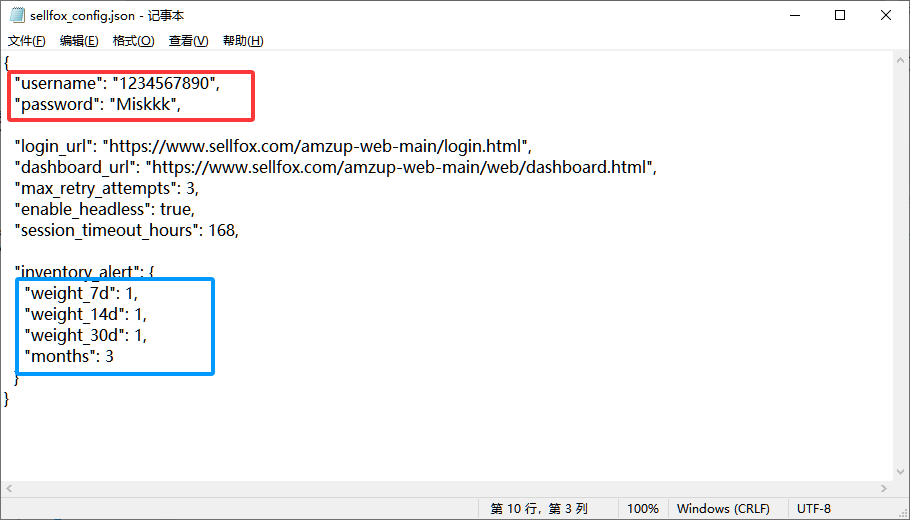
红色框输入赛狐的账号密码
蓝色框上面3行是权重,即7天销量14天销量30天销量分别占多少权重,根据权重计算得出一个月的预期销量
最下面一行是打算备几个月货,如图中是3就是3个月,即如果1个月预期销量30,3个月预期销量90,此时库存如果不足90则会显示红色提示补货
2.打开文件夹中的报表模版【报表2025-0101-0000】并填入想追踪的ASIN和图片,ASIN必填图片可以先空着,可以先只填1个ASIN用于测试
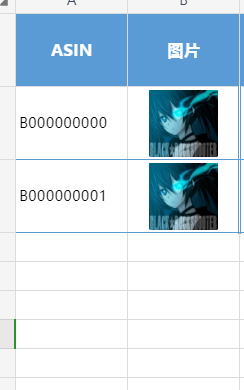
3.双击【1.bat】执行一键安装&运行
首次打开会检测环境,分别是python环境、py依赖、无头浏览器
Python检查不通过会弹出下载地址并自动下载,需要手动双击安装,安装时请务必勾选 "Add Python to PATH"
之后的py依赖和无头浏览器会自动检测并安装。安装如果进度条不走请使用魔法上网
安装完毕或环境检测通过后,
第一次登录会走默认的登录流程,会提示填写验证码并弹出验证码图片,直接填入并按回车即可。
注意
如果未弹出验证码图片就去文件夹内找。
如果验证码错误程序也会自动退出。
如果账号密码错误程序也会自动退出
如果账号密码验证码都正确但程序依旧报错,可以尝试将文件夹下的selfox_cookies.json文件删掉,走重新登录的流程
后续如果登录未失效程序就会自动跳过登录步骤和验证码环节
以后每次想要更新数据也只需要双击【1.bat】即可
表格的各种格式包括颜色除了特殊字段之外,每次更新数据都不会改变
至此使用说明结束
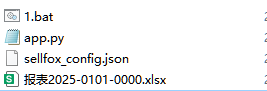
这是安装包内包含的全部文件
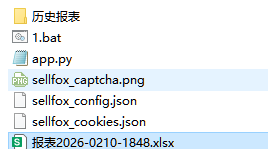
这是第一次运行后文件夹内的文件
会多出历史报表文件夹和一个验证码图片
最后
这个报表其实可以在WPS中的自动脚本内操作,并搭配WPS自带的定时任务自动更新,属于纯云端方案
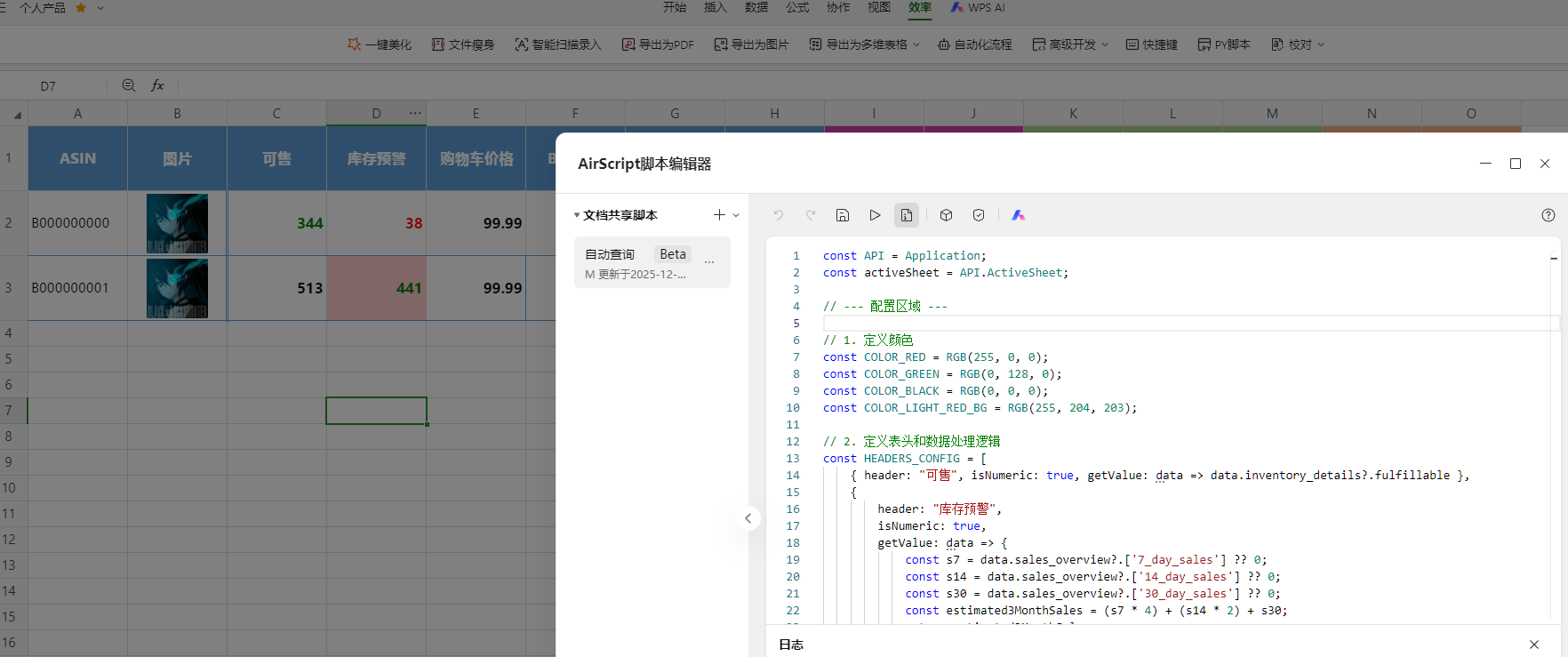
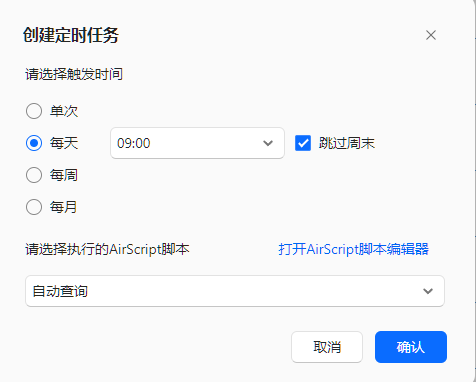
因为技术门槛较高,且需要带公网IP的服务器以及域名,所以在这里只做展示并不过多介绍
数据是什么含义表头都有
特殊的7/14/30天销量: 7/18/45,对应的是7天销量7、14天销量18、30天销量45
同理 7/14/30天广告20.53/42.27/87.32也是一样
数据来源是该ASIN的所有广告
接下来介绍颜色
红色代表比上次的结果增长,如BSR排名是红色的100,就代表比上次查询时排名的数值增长了(比如BSR上次查询是55,这次是100了,实际上这种一般叫排名降了)
绿色代表比上次的结果降低,如评分是绿色的4.7,就代表比上次查询时评分的数值降低了(组合来看评分数是红的评分是绿的,就是来差评了)
库存预警那里的颜色如果是红色就是触发了库存预警,即提示补货。
具体计算公式如何配置在使用说明那一节
好了至此功能介绍完毕
各位是不是看到这里很困惑,感觉明明在领星/赛狐等ERP里都能看见,单独拎出来没啥必要
实际上这个脚本是特殊情况下的产物,适合一些公司内多人共用一个店铺的卖家
而且将数据汇总在表格里方便进行下一步的处理或是后续的引用
脚本在更新时也会保存历史记录,方便以后数据引用和复盘
当然选择在春节放假前的这个时间发出来,也是希望能帮助各位在放假期间愉快的偷懒
好了,如果不打算听我碎碎念的可以直接跳到下一节看使用说明了
想必也有人看见了我之前的文章
【AI实战】降维打击 -- 使用AI工作流,全自动化制作Listing (附部署教程和测试Deom)
这篇文章是以AI 为核心,同时连通了卖家精灵和亚马逊前台页面(ASIN商品数据)
但是现在情况不一样了,通过一些技术实现,AI也可以自动化的获取销售额、广告、曝光量、库存、客户邮件等等等等卖家后台数据了
而且不但可以读取,也可以操作
那么这代表什么?代表AI运营指日可待
以往通过一个小窗口去给AI发送各种报表数据,AI才算是堪堪能用。但是现在AI可以直接调取店铺后台里的海量数据和知识来做判断和引用,对于提升人效来说是质的飞跃
这个小工具可能没什么用,但它的出现代表了各个平台之间的数据壁垒已被完全打通,任何人都可以本地化部署一个业务专用的私人AI助手。
相比着其他现成的AI服务,本地化的最大优点是灵活,可以很方便的去获取想要的数据、修改底层逻辑、更换模型、并且隐私性也有保证,这一点是各类厂商目前都无法做到的
最后,或许在并不久远的将来就能够用上能够完成大部分亚马逊运营工作的智能体了
工具下载及更新日志
工具我放在这里了,因为知无不言的文章附件提交上去后删除很困难,如果版本更新了多个附件会很麻烦
更新日志
V1.0.0 -- 20260210
首次上传
使用说明
前提:必需有一个赛狐账号,并且需要绑定店铺,因为数据是从赛狐获取的
我吸取了之前两次文章的教训,这次不用敲代码,一行都不用敲,我直接写了个自动安装脚本
1.使用记事本编辑【sellfox_config.json】
红色框输入赛狐的账号密码
蓝色框上面3行是权重,即7天销量14天销量30天销量分别占多少权重,根据权重计算得出一个月的预期销量
最下面一行是打算备几个月货,如图中是3就是3个月,即如果1个月预期销量30,3个月预期销量90,此时库存如果不足90则会显示红色提示补货
2.打开文件夹中的报表模版【报表2025-0101-0000】并填入想追踪的ASIN和图片,ASIN必填图片可以先空着,可以先只填1个ASIN用于测试
3.双击【1.bat】执行一键安装&运行
首次打开会检测环境,分别是python环境、py依赖、无头浏览器
Python检查不通过会弹出下载地址并自动下载,需要手动双击安装,安装时请务必勾选 "Add Python to PATH"
之后的py依赖和无头浏览器会自动检测并安装。安装如果进度条不走请使用魔法上网
安装完毕或环境检测通过后,
第一次登录会走默认的登录流程,会提示填写验证码并弹出验证码图片,直接填入并按回车即可。
注意
如果未弹出验证码图片就去文件夹内找。
如果验证码错误程序也会自动退出。
如果账号密码错误程序也会自动退出
如果账号密码验证码都正确但程序依旧报错,可以尝试将文件夹下的selfox_cookies.json文件删掉,走重新登录的流程
后续如果登录未失效程序就会自动跳过登录步骤和验证码环节
以后每次想要更新数据也只需要双击【1.bat】即可
表格的各种格式包括颜色除了特殊字段之外,每次更新数据都不会改变
至此使用说明结束
这是安装包内包含的全部文件
这是第一次运行后文件夹内的文件
会多出历史报表文件夹和一个验证码图片
最后
这个报表其实可以在WPS中的自动脚本内操作,并搭配WPS自带的定时任务自动更新,属于纯云端方案
因为技术门槛较高,且需要带公网IP的服务器以及域名,所以在这里只做展示并不过多介绍






































 倒计时:
倒计时:





 AI智能体
AI智能体





6 个回复