


社区 发现 AI发展与生态 亚马逊AI应用实践分享:DataMind...
亚马逊AI应用实践分享:DataMind数据报告分析, 深度理解+多表分析数据报告发现数据背后赚钱机会(运营必看)
发帖119次
被置顶14次
被推荐2次
质量分1星
回帖互动684次
历史交流热度2.35%
历史交流深度0%
✨
AI 摘要
适合亚马逊中高级运营、数据分析能力不足但依赖报表决策的卖家查阅。
作者分享了一款面向亚马逊卖家的AI表格分析应用,用AI替代高门槛Excel分析,支持单表与多表工作流复用,提升数据驱动决策效率。
1.
亚马逊数据分析的现实痛点:
亚马逊后台报告繁杂且高度依赖Excel处理,普通运营即便掌握基础工具,也需反复清洗与分析相似数据,耗时高、门槛高,难以长期坚持深度分析。2.
AI在数据处理与洞察上的优势:
AI擅长处理大量结构化数据并挖掘字段间隐藏关系,可将复杂的数据分析过程转化为可复用的分析思路与决策洞察,显著提升分析效率与认知深度。3.
单表分析的核心能力:
通过上传单张亚马逊数据表,AI可自动识别字段关系并生成多个分析目标,卖家可直接使用或微调目标与步骤,快速输出结构化结果与可视化图表。4.
分析技能的复用机制:
当某一分析结果具备长期价值时,可将其保存为分析技能,后续只需上传同结构的新周期数据,即可重复执行,适合周报、月报与趋势监控场景。5.
多表分析工作流的高阶价值:
支持将复杂业务问题拆解为多个分析节点,关联多张表格逐步计算与推导结果,适合熟悉业务逻辑的高阶卖家完成传统工具难以实现的复杂分析。6.
应用场景与示例价值:
示例以商机探测器数据分析iPhone Case市场集中度,展示AI在品牌占有率、流量控制力等关键决策指标上的快速输出能力。
✨
AI 摘要
作为电商卖家,特别是亚马逊,后台功能繁杂,数据报告极其丰富,广告,库存,推广,选品 所有运营设计的面
都能在亚马逊后台找到对应的报告辅助决策。
可是拥有强大的Excel数据分析能力是能更好吃透报告的必备技能,这对普通运营是个很大门槛,
且工作繁多,即使借助Excel工具,也要反复重复处理大量相似数据,费时费力
AI大模型的先天优势,就是数据处理 和 洞察能力,能够找出数据间的隐藏关系,从而帮你发掘背后的运营思路和突破点
没有一个亚马逊运营,都建议使用AI来做数据分析辅助运营决策。
事半功倍,会大幅提升自己的运营水平和经验的积累。
我想大部分人运营同学深有同感,论坛里经常看到非常有想法的数据分析类型的帖子,通过关联数据表格和字段间的关系发现背后的赚钱秘密。
看了觉得很高深,但是苦于Excel能力和费时费力, 只能远观膜拜,很难真正去实践。
于是我做了一个AI应用, 专门解决这个数据分析的痛点,通过AI复用共享数据分析的技能和工作流
支持单张数据表的分析
最强大的就是支持通过建立复杂的分析节点工作流形式,对多张表格进行综合分析,这个也是最有含金量,
能很大程度的实现不可能完成的复杂分析任务
介绍到这里,我下面举个例子给大家参考一下(访问网址截图图片左上角有)
----------------------------------------------------单表分析-------------------------------------------------------------------------------------
1 . 单表分析, 就是对一张表分析字段见关系并发掘潜在的分析目标
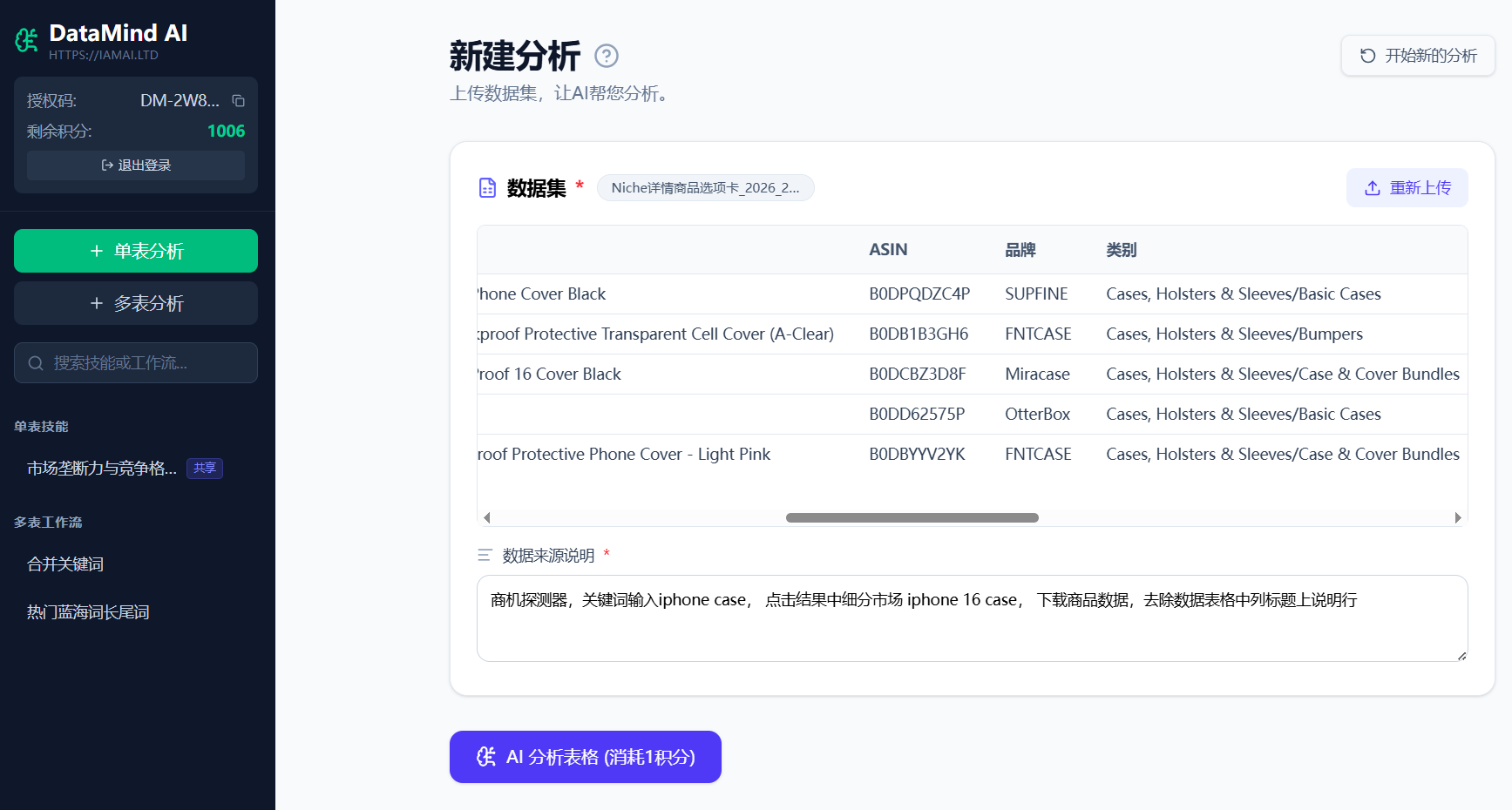
这个表的数据来源:
商机探测器,关键词输入iphone case, 点击结果中细分市场 iphone 16 case, 下载商品数据,去除数据表格中列标题上说明行
(之所以备注数据来源,就是未考虑自己复用或者共享使用指导下载相同数据表格)
2. 点击 AI分析表格, AI全面读取这张表的数据,并生成6个分析目标,你可以用AI的分析目标(推荐基础上做调整)
或者自定义分析目标和描述分析步骤
(这里写个大概,然后点击生成步骤, 让AI优化为具体对应表格字段的可执行的步骤)
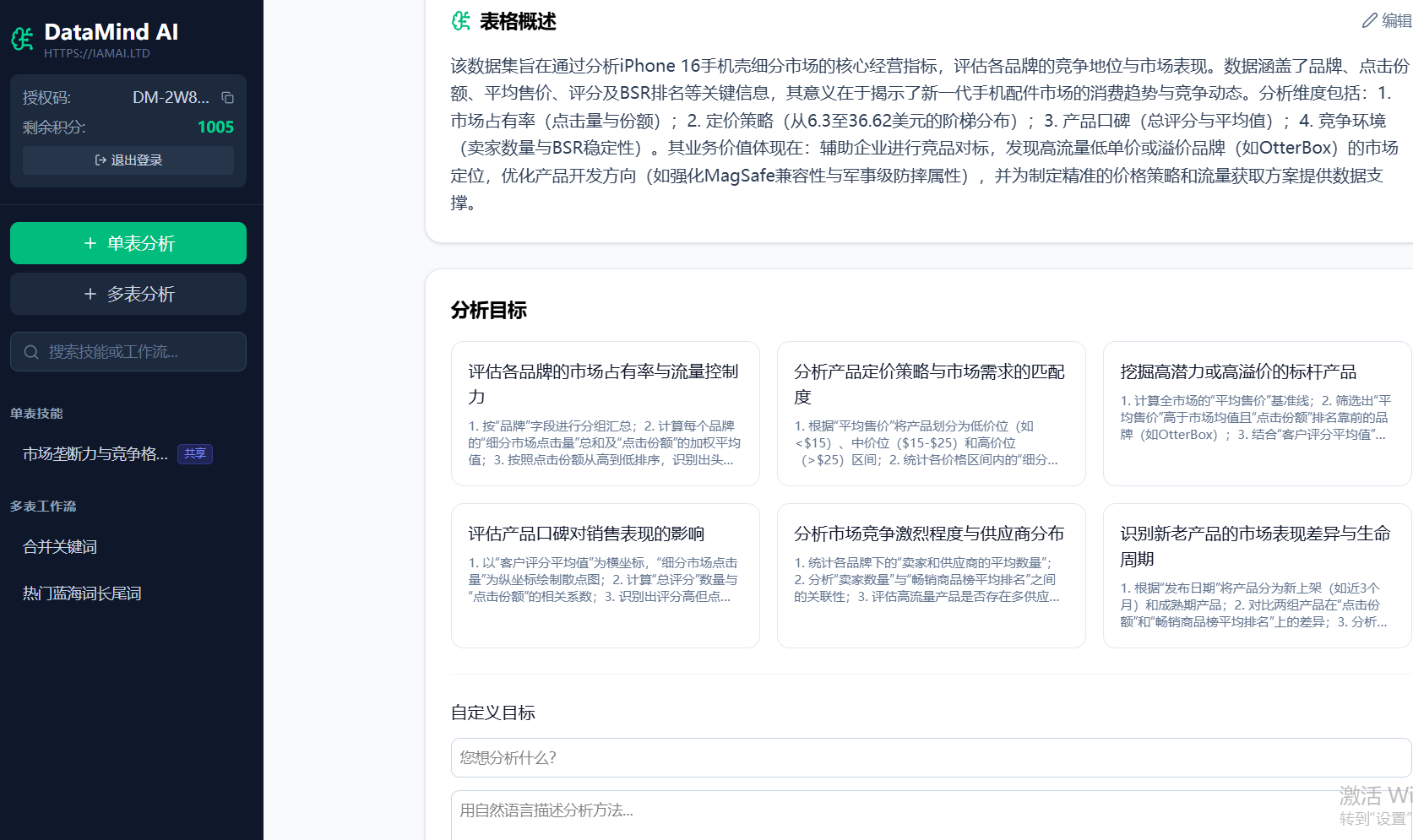
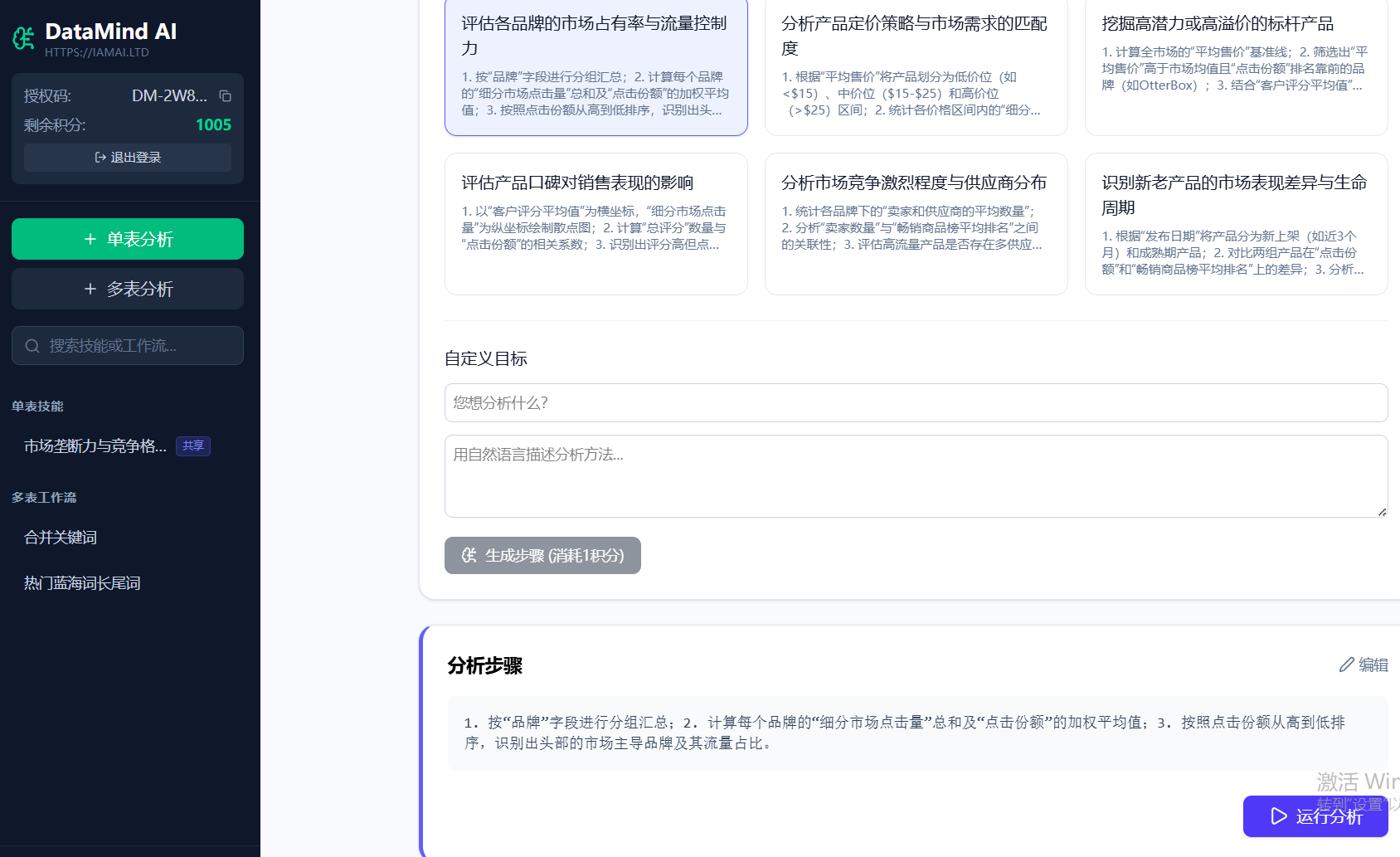
3. 这里我就选择AI生成的第一个分析目标: 评估各品牌的市场占有率与流量控制力
检查了以下AI生成的分析步骤, 都有指定具体字段, 感觉没啥问题,如果需要调整,点击 分析步骤的编辑按钮就可以
我这里点击 运行分析,得到下面的结果:
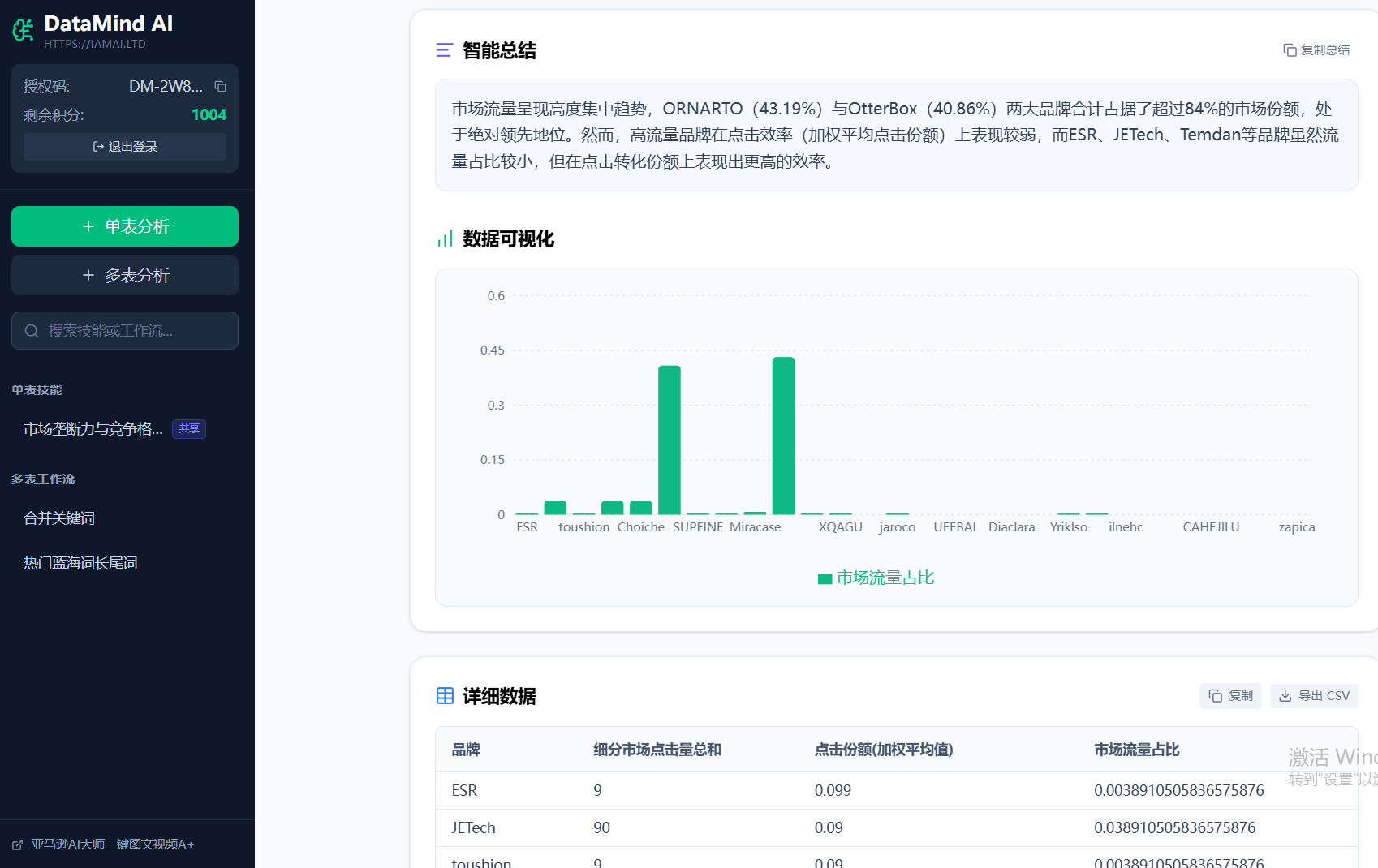
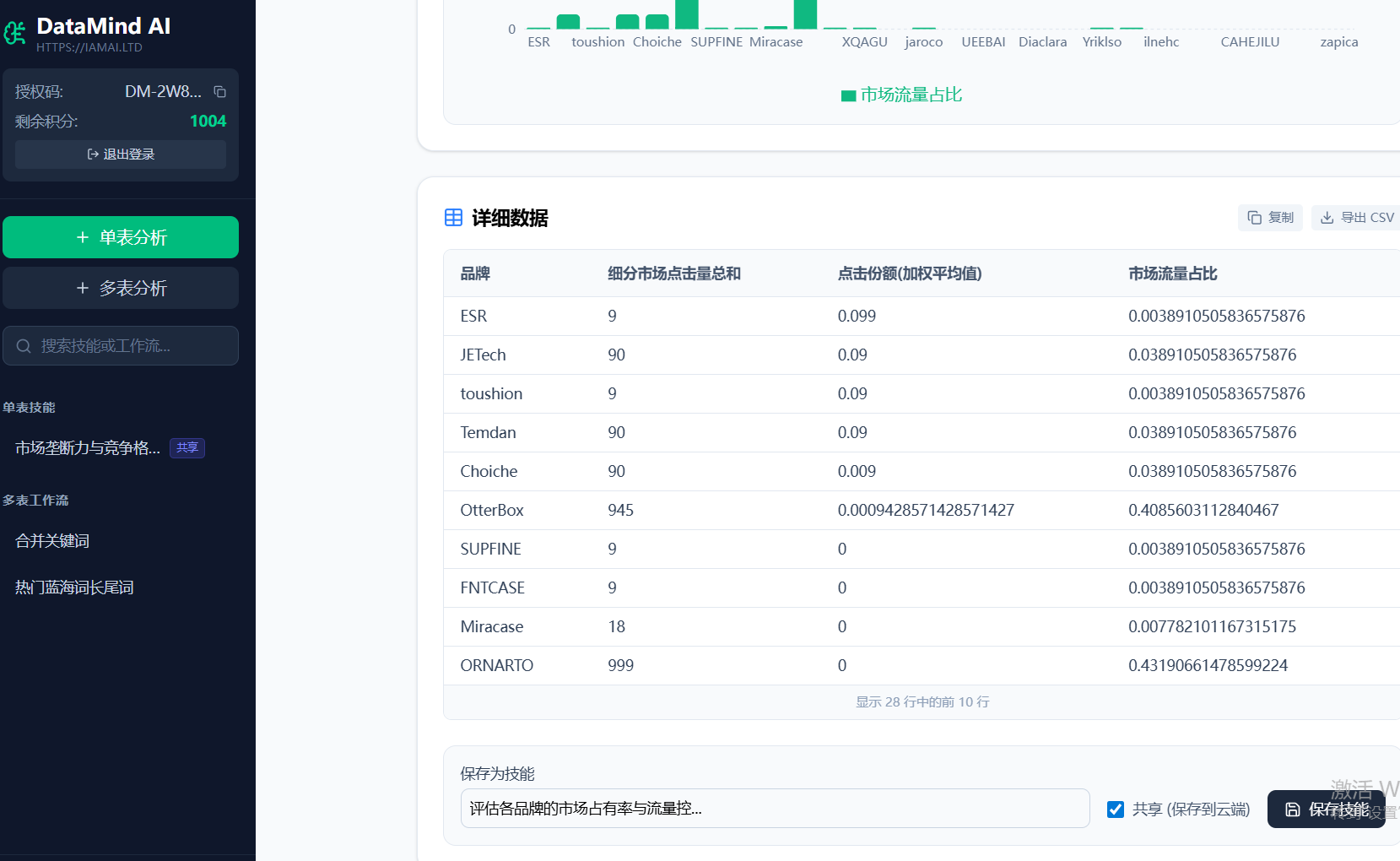
这里我们能看到AI按照要求, 根据步骤,把结果输出为表格形式,支持复制和下载;同时可视化了表格结果。
图中这个iphone case 品牌市场占有率:
市场流量呈现高度集中趋势,ORNARTO(43.19%)与OtterBox(40.86%)两大品牌合计占据了超过84%的市场份额
4. 最后表格分析,我们还可以点击其他分析目标 或者根据自己需求自定义分析目标,生成其他的分析结果集。
如果你对本次分析结果比较满意,而且非常有想法,有价值,可以 点击 保存技能,这样下次就直接在网站的左侧单表技能
栏目里选择 重复使用就可以,下次分析你只需要上传对应表格就行了,这个对同一张表格的不同时间周期的数据处理或者
分析工作特别有用,有些表,你可能要每周每个月定期下载来分析一下,统计一些变化和趋势,及时调整运营策略。
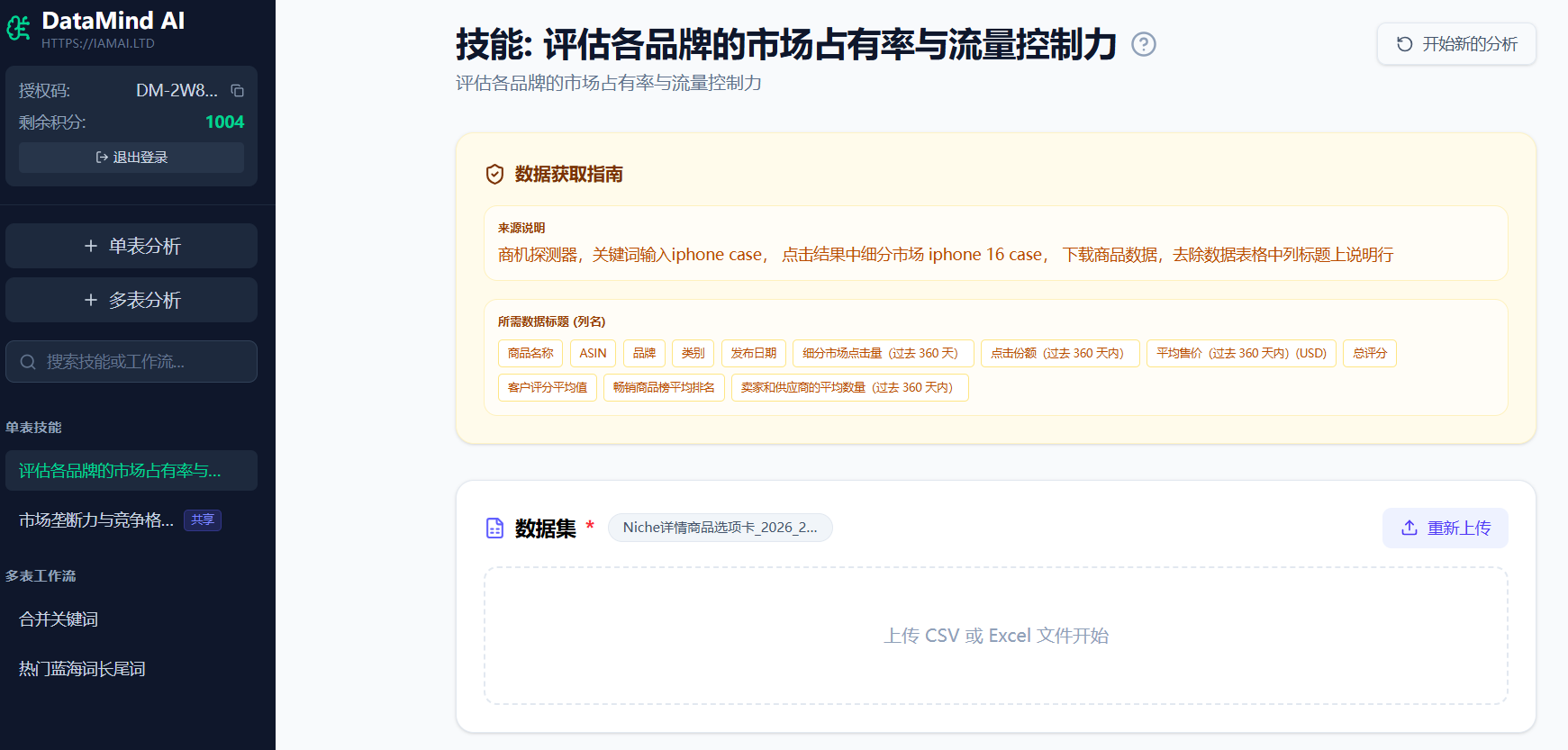
5. 复用保存到单表分析技能 页面如下,你这里按照数据获取指南下载对应数据就可以重复相同的分析策略
有些比较复杂的分析任务,可能要关联分析多张表,例如从A表获取A字段去查询B表中所有与A字段相关的数据列 等。
多表综合分析,完全是自定义的分析目标,适合对表格内容特别熟悉和对具体分析逻辑和目标有清晰认知的高阶分析
------------------------------------------------多表分析工作流------------------------------------------------------------------------------------
1. 点击 多表分析,打开多表分析页面,在左侧数据源区域上传需要参与分析的所有数据表格;同时可以预览,删除数据表格。
(数据来源在保存工作流的时候需要填写以帮助复用的时候更好的理解数据来源)
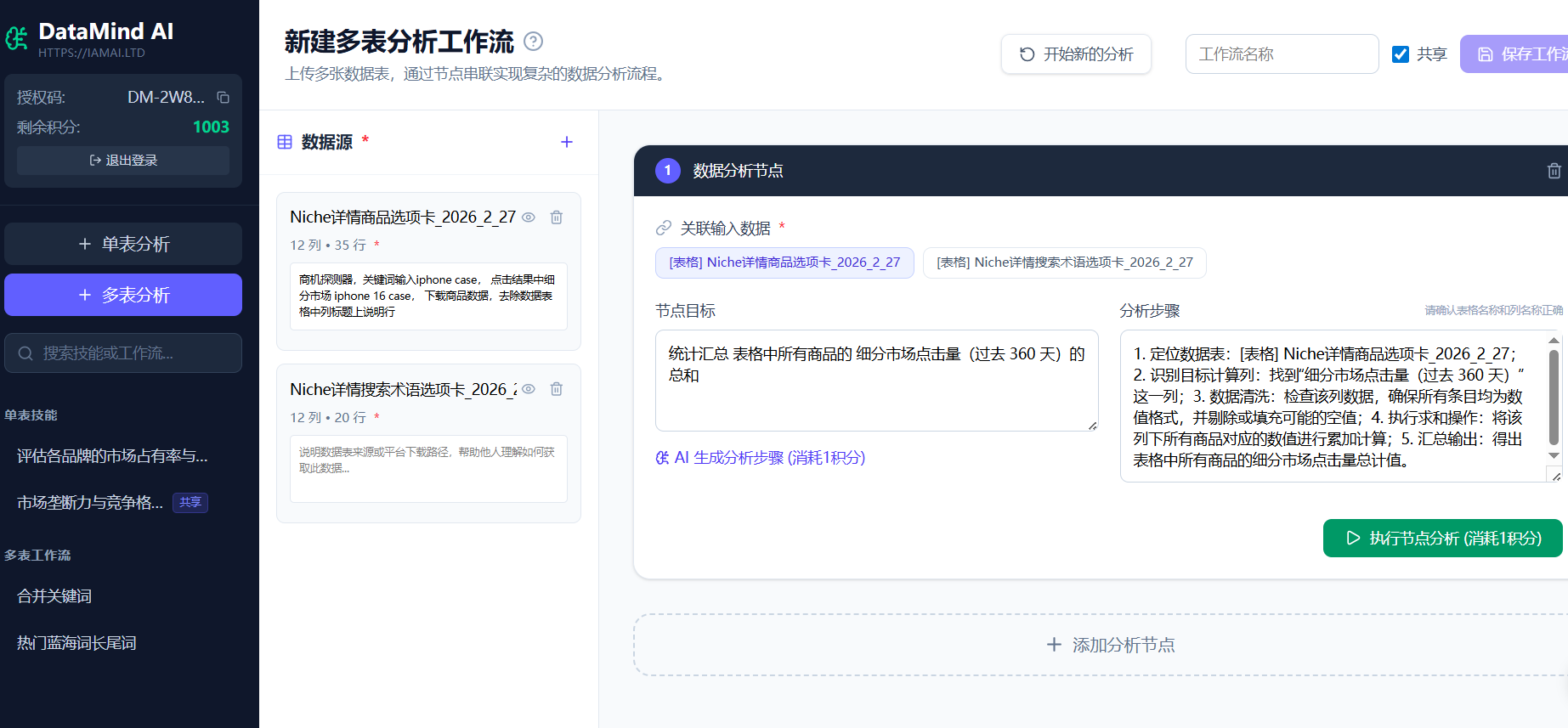
2. 分析节点配置
1)在左侧分析节点里,选中本节点需要参与的数据,如果有上游节点或者其他节点的输出,也可以选择作为本节点输入;
2) 定义分析目标,把复杂的多表分析任务拆解成多个分析节点,每个节点写 分析目标,点击 生成步骤, AI可以根据分析目标生成基于你选中表格的分析步骤,这里要检查一下的,确保分析步骤中的表格和列对应正确。
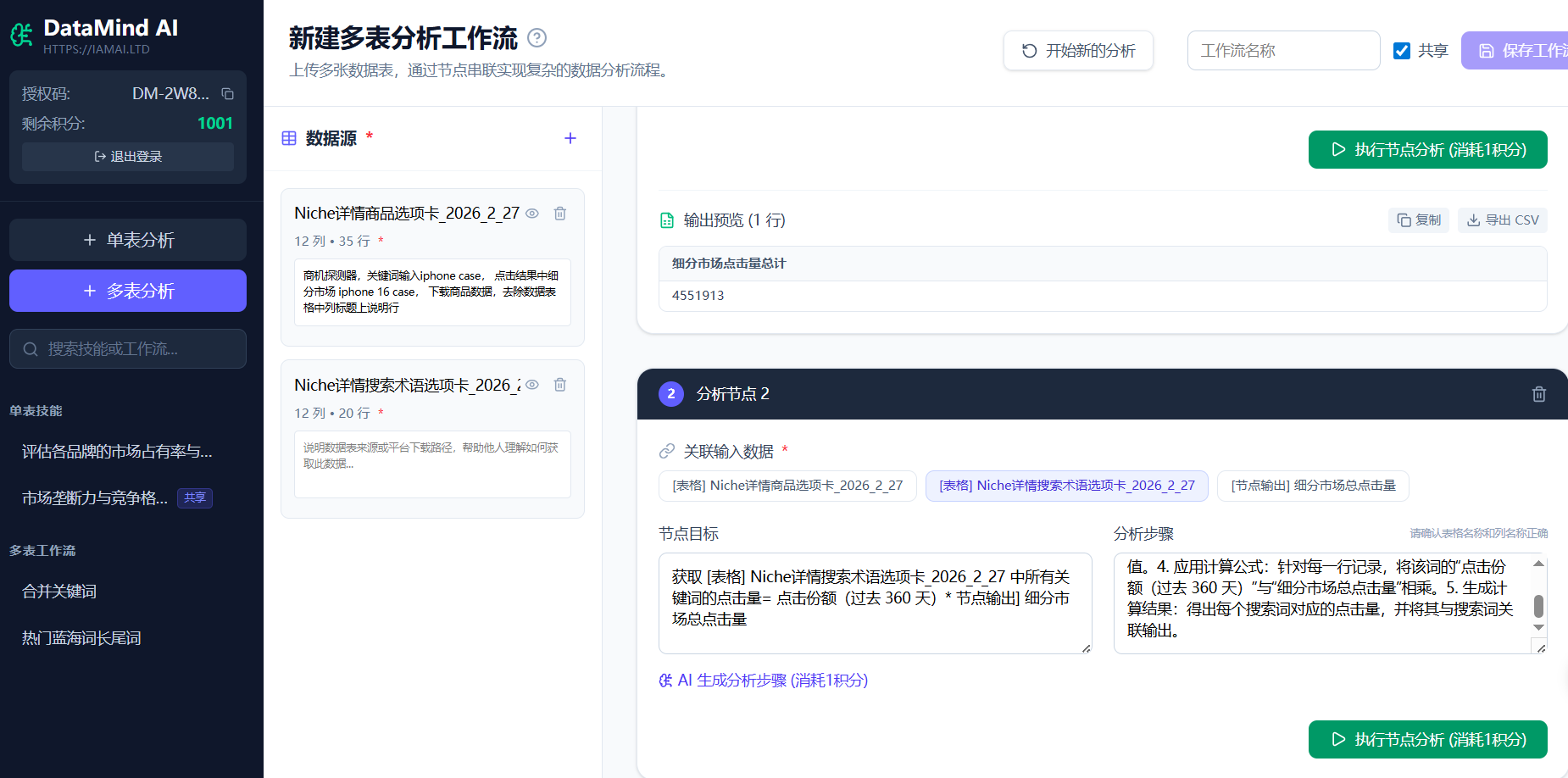
最后点击 执行节点分析,得到如下结果集:
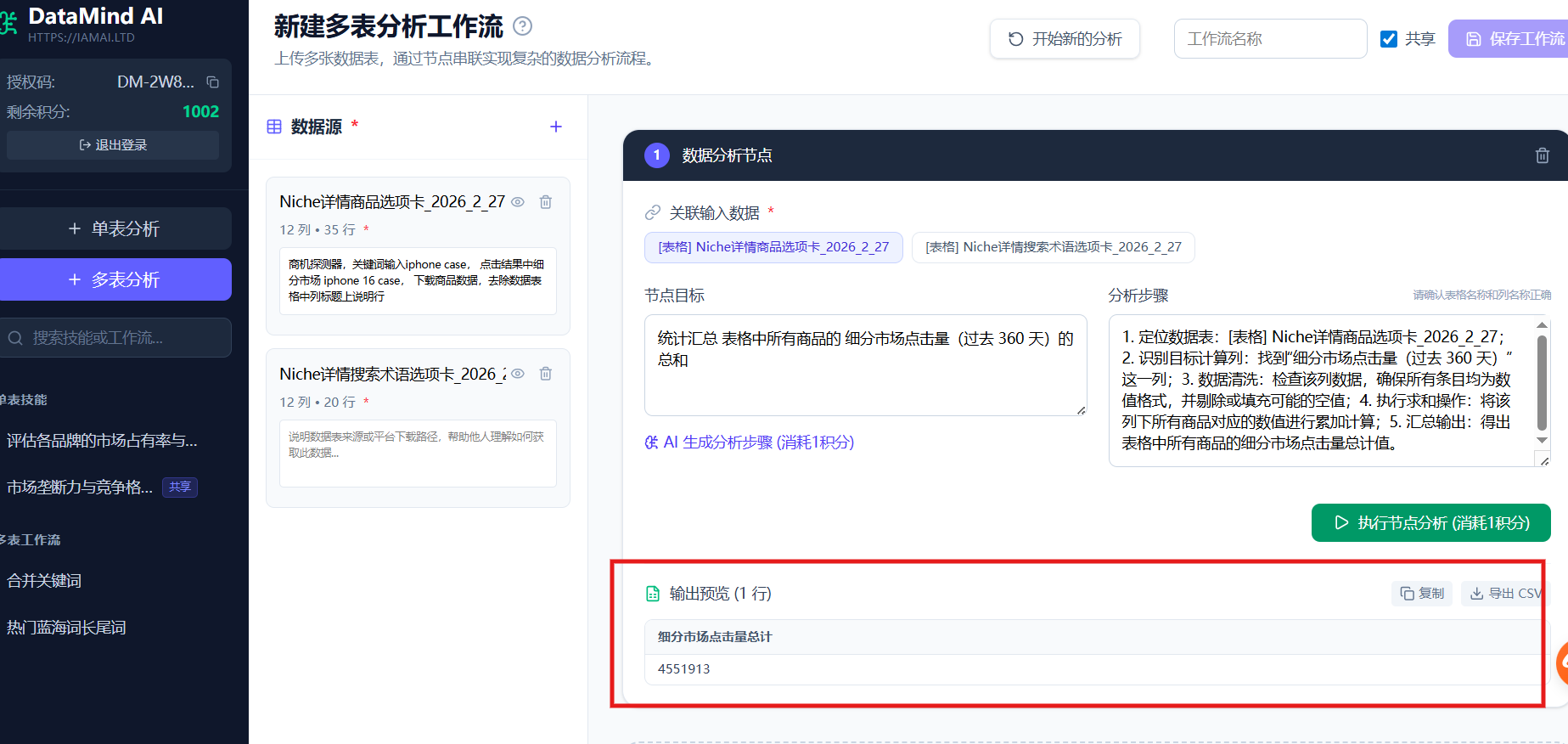
本例子中总结所有商品的总点击量,所以数据只有一行。
(为了方便记忆,把节点名称改成分析目标)
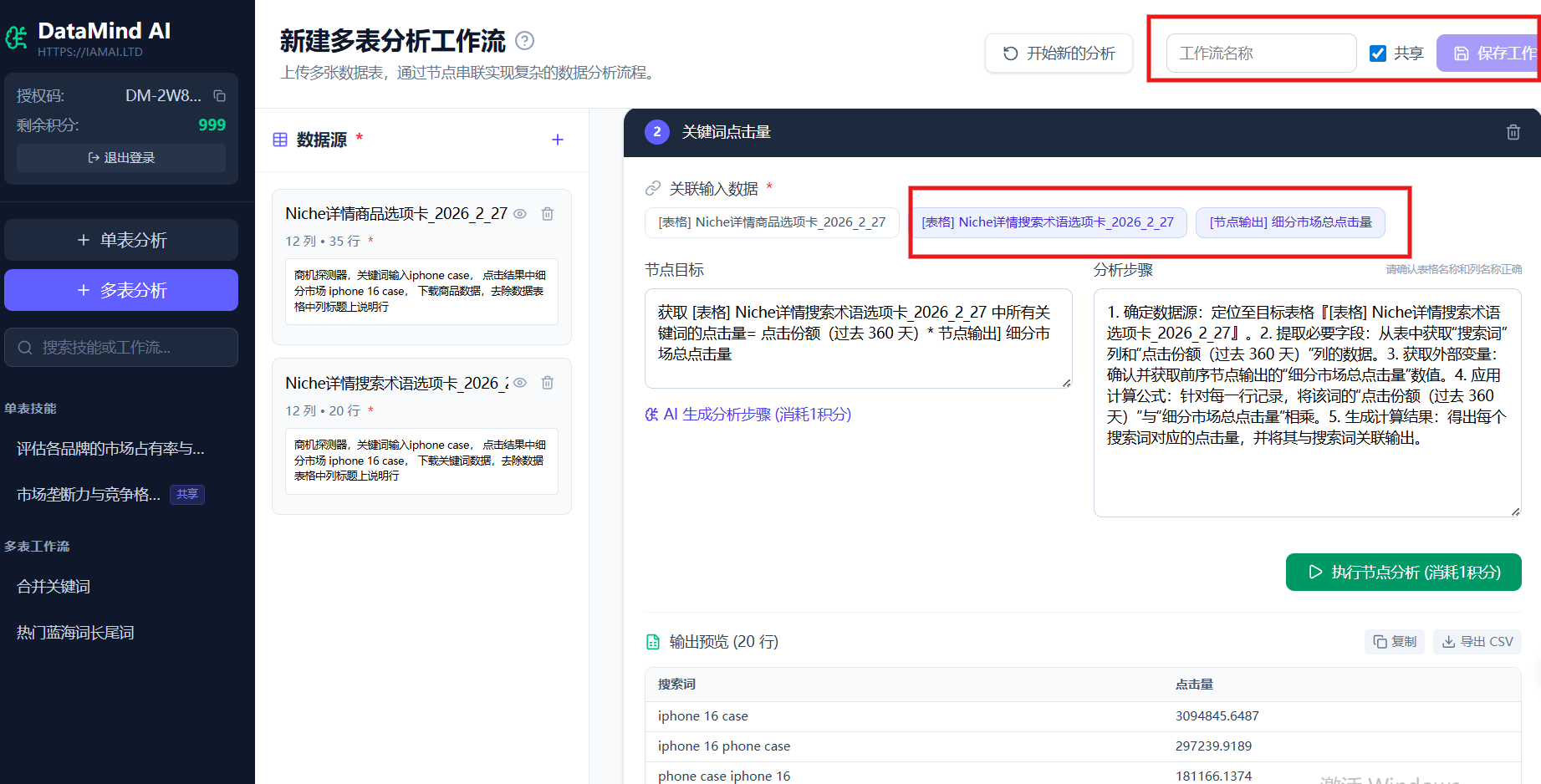
3. 创建其他节点,根据分析思路,创建下一个节点,关联数据,设置分析目标和分析步骤,如图所示:
4. 最终得出多个节点关联分析结果,这里举例是很简单,你可以业务需要,设置更加复杂的分析节点工作流
通过不断优化分析步骤来实现得到最终结果。
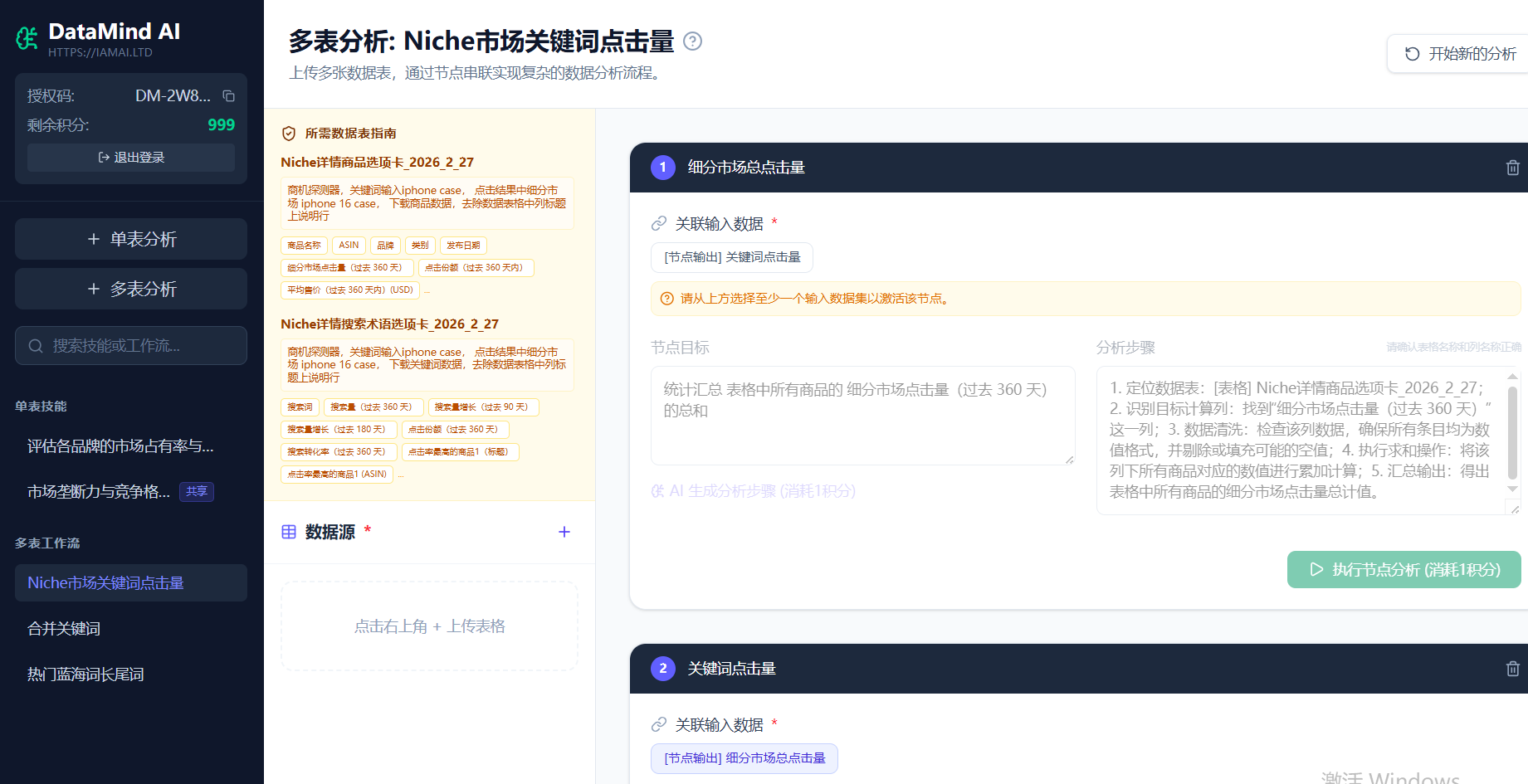
复用保存的多表工作流:
--------------------------------------------------------------------------------------------------------------------------------------------
试用本AI表格分析工作流网址: https://iamai.ltd/
都能在亚马逊后台找到对应的报告辅助决策。
可是拥有强大的Excel数据分析能力是能更好吃透报告的必备技能,这对普通运营是个很大门槛,
且工作繁多,即使借助Excel工具,也要反复重复处理大量相似数据,费时费力
AI大模型的先天优势,就是数据处理 和 洞察能力,能够找出数据间的隐藏关系,从而帮你发掘背后的运营思路和突破点
没有一个亚马逊运营,都建议使用AI来做数据分析辅助运营决策。
事半功倍,会大幅提升自己的运营水平和经验的积累。
我想大部分人运营同学深有同感,论坛里经常看到非常有想法的数据分析类型的帖子,通过关联数据表格和字段间的关系发现背后的赚钱秘密。
看了觉得很高深,但是苦于Excel能力和费时费力, 只能远观膜拜,很难真正去实践。
于是我做了一个AI应用, 专门解决这个数据分析的痛点,通过AI复用共享数据分析的技能和工作流
支持单张数据表的分析
最强大的就是支持通过建立复杂的分析节点工作流形式,对多张表格进行综合分析,这个也是最有含金量,
能很大程度的实现不可能完成的复杂分析任务
介绍到这里,我下面举个例子给大家参考一下(访问网址截图图片左上角有)
----------------------------------------------------单表分析-------------------------------------------------------------------------------------
1 . 单表分析, 就是对一张表分析字段见关系并发掘潜在的分析目标
这个表的数据来源:
商机探测器,关键词输入iphone case, 点击结果中细分市场 iphone 16 case, 下载商品数据,去除数据表格中列标题上说明行
(之所以备注数据来源,就是未考虑自己复用或者共享使用指导下载相同数据表格)
2. 点击 AI分析表格, AI全面读取这张表的数据,并生成6个分析目标,你可以用AI的分析目标(推荐基础上做调整)
或者自定义分析目标和描述分析步骤
(这里写个大概,然后点击生成步骤, 让AI优化为具体对应表格字段的可执行的步骤)
3. 这里我就选择AI生成的第一个分析目标: 评估各品牌的市场占有率与流量控制力
检查了以下AI生成的分析步骤, 都有指定具体字段, 感觉没啥问题,如果需要调整,点击 分析步骤的编辑按钮就可以
我这里点击 运行分析,得到下面的结果:
这里我们能看到AI按照要求, 根据步骤,把结果输出为表格形式,支持复制和下载;同时可视化了表格结果。
图中这个iphone case 品牌市场占有率:
市场流量呈现高度集中趋势,ORNARTO(43.19%)与OtterBox(40.86%)两大品牌合计占据了超过84%的市场份额
4. 最后表格分析,我们还可以点击其他分析目标 或者根据自己需求自定义分析目标,生成其他的分析结果集。
如果你对本次分析结果比较满意,而且非常有想法,有价值,可以 点击 保存技能,这样下次就直接在网站的左侧单表技能
栏目里选择 重复使用就可以,下次分析你只需要上传对应表格就行了,这个对同一张表格的不同时间周期的数据处理或者
分析工作特别有用,有些表,你可能要每周每个月定期下载来分析一下,统计一些变化和趋势,及时调整运营策略。
5. 复用保存到单表分析技能 页面如下,你这里按照数据获取指南下载对应数据就可以重复相同的分析策略
有些比较复杂的分析任务,可能要关联分析多张表,例如从A表获取A字段去查询B表中所有与A字段相关的数据列 等。
多表综合分析,完全是自定义的分析目标,适合对表格内容特别熟悉和对具体分析逻辑和目标有清晰认知的高阶分析
------------------------------------------------多表分析工作流------------------------------------------------------------------------------------
1. 点击 多表分析,打开多表分析页面,在左侧数据源区域上传需要参与分析的所有数据表格;同时可以预览,删除数据表格。
(数据来源在保存工作流的时候需要填写以帮助复用的时候更好的理解数据来源)
2. 分析节点配置
1)在左侧分析节点里,选中本节点需要参与的数据,如果有上游节点或者其他节点的输出,也可以选择作为本节点输入;
2) 定义分析目标,把复杂的多表分析任务拆解成多个分析节点,每个节点写 分析目标,点击 生成步骤, AI可以根据分析目标生成基于你选中表格的分析步骤,这里要检查一下的,确保分析步骤中的表格和列对应正确。
最后点击 执行节点分析,得到如下结果集:
本例子中总结所有商品的总点击量,所以数据只有一行。
(为了方便记忆,把节点名称改成分析目标)
3. 创建其他节点,根据分析思路,创建下一个节点,关联数据,设置分析目标和分析步骤,如图所示:
4. 最终得出多个节点关联分析结果,这里举例是很简单,你可以业务需要,设置更加复杂的分析节点工作流
通过不断优化分析步骤来实现得到最终结果。
复用保存的多表工作流:
--------------------------------------------------------------------------------------------------------------------------------------------
试用本AI表格分析工作流网址: https://iamai.ltd/



































 倒计时:
倒计时:





 AI智能体
AI智能体





4 个回复