


社区 发现 Walmart 我做了一个方便看沃尔玛广告趋势的看板,免...
我做了一个方便看沃尔玛广告趋势的看板,免费使用!
发帖2次
被置顶1次
被推荐1次
质量分0星
回帖互动31次
历史交流热度175%
历史交流深度0%
免费开源|把 Walmart 广告报表,变成一张看得懂的趋势看板
[Walmart 广告趋势看板封面示意图]
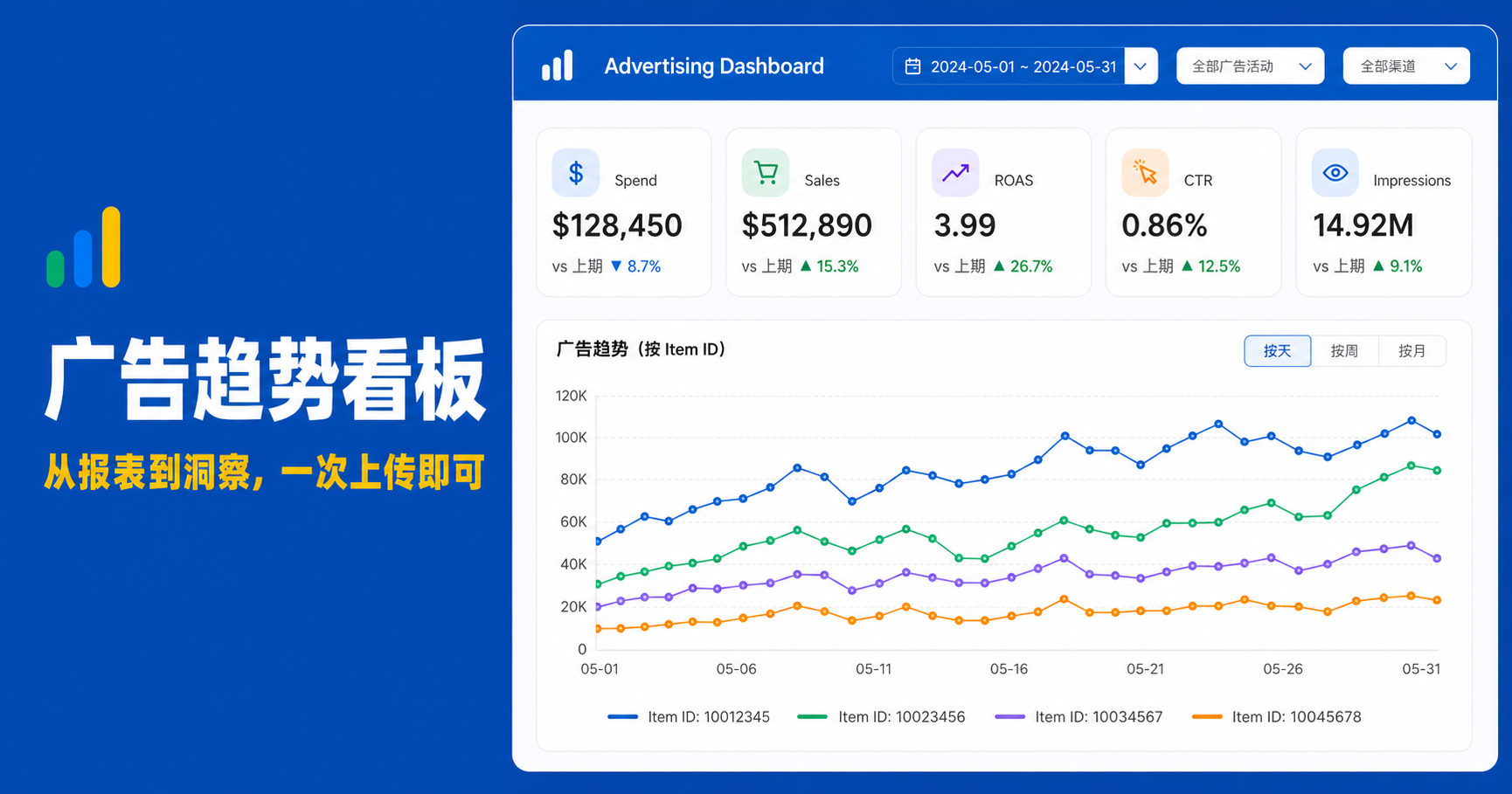
Walmart 广告趋势看板封面示意图封面为工具主题示意图,实际界面见下文截图。
做 Walmart 广告,你是不是也遇到过这种情况:
报表导出了一大堆,花费、销售额、ROAS 都有,但真正开始复盘时,还是得反复筛选、汇总、做图。
这个商品最近的销售增长,靠的是效率提升,还是预算增加?
不同广告版位,谁花得多,谁带来的销售更多?
整体数据看着还行,具体到每个商品,表现是不是一样?
数据不缺,缺的是把这些数据放在一起,看清它们之间的关系。
这次分享一个实用工具:Walmart 广告趋势看板(Walmart Ads Trends)。
免费、开源,打开网页就能用。把 Walmart 广告报表导进去,就能查看数据概览、广告版位表现、商品趋势和销售排名。
对于需要定期复盘广告的卖家和运营来说,可以少做一些重复整理,把精力放在分析上。
❝
下文界面截图均使用工具内置演示数据,不代表真实广告投放效果。
一、先把广告账户的整体表现看清楚
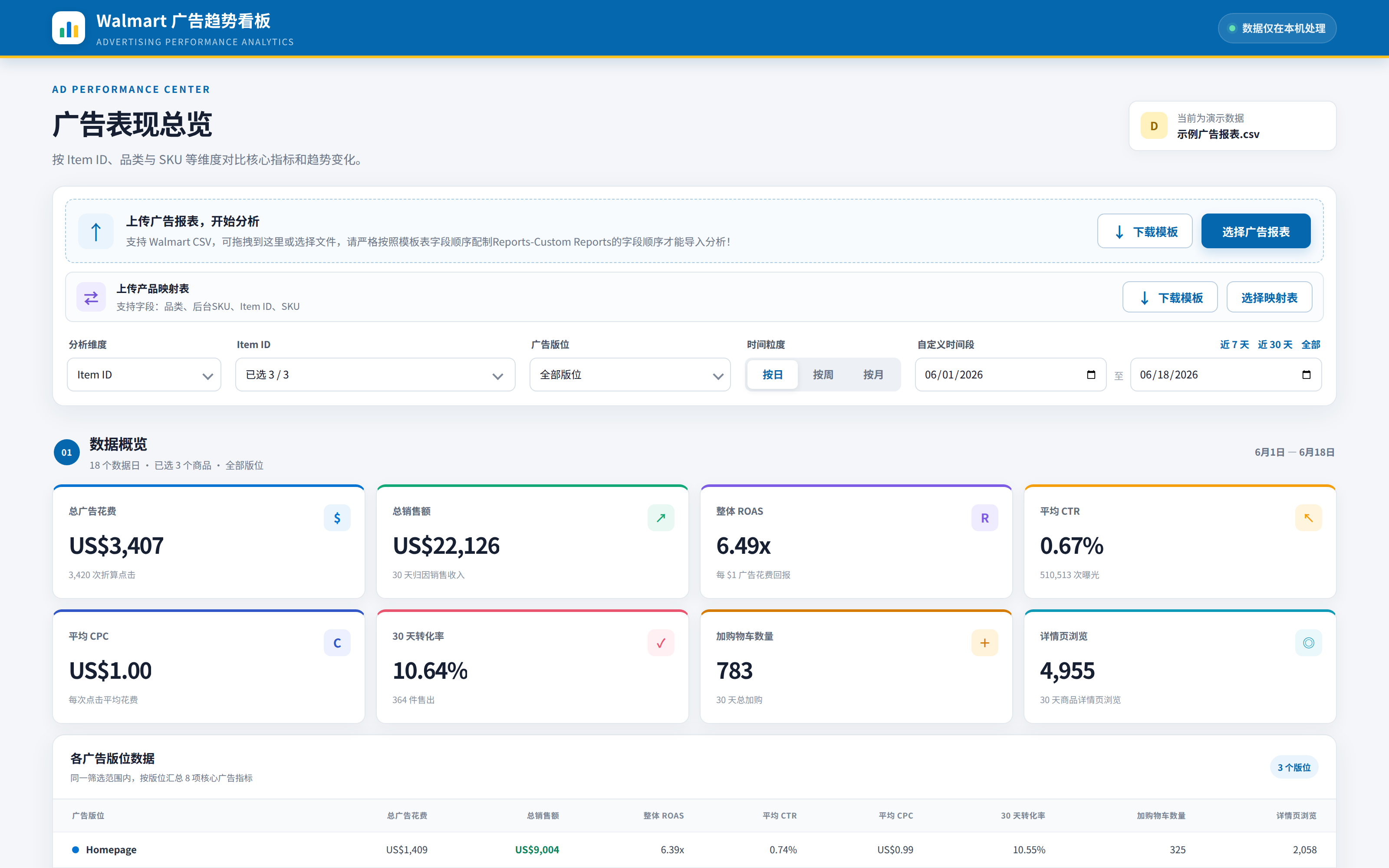
打开看板,首先看到的是 8 项核心指标:
广告花费、30 天归因销售额、整体 ROAS、平均 CTR、平均 CPC、30 天转化率,以及加购物车数量和详情页浏览量。
[上传广告报表与数据概览:8 项核心指标集中展示]
上传广告报表与数据概览:8 项核心指标集中展示上传区支持下载模板、导入报表,并筛选分析维度、广告版位和时间范围。
这些指标放在一起,比单独盯着一个 ROAS 更有参考价值。
比如,销售额上涨时,可以同时看看花费增加了多少;点击成本发生变化时,再结合点击率、转化率观察。
同样是销售额增长,背后的投放状态可能完全不同。
这里也提醒一句:看板中的销售额采用报表的 30 天归因口径。ROAS 反映广告投入与归因销售额的关系,判断利润时,还需要结合产品成本、平台费用等因素。
二、拆开广告版位,看看预算花到了哪里
整体数据能帮你了解大方向,具体到预算分配,还需要继续往下拆。
看板支持对比全部广告版位:
比如
Homepage
Carousel
Search In-grid
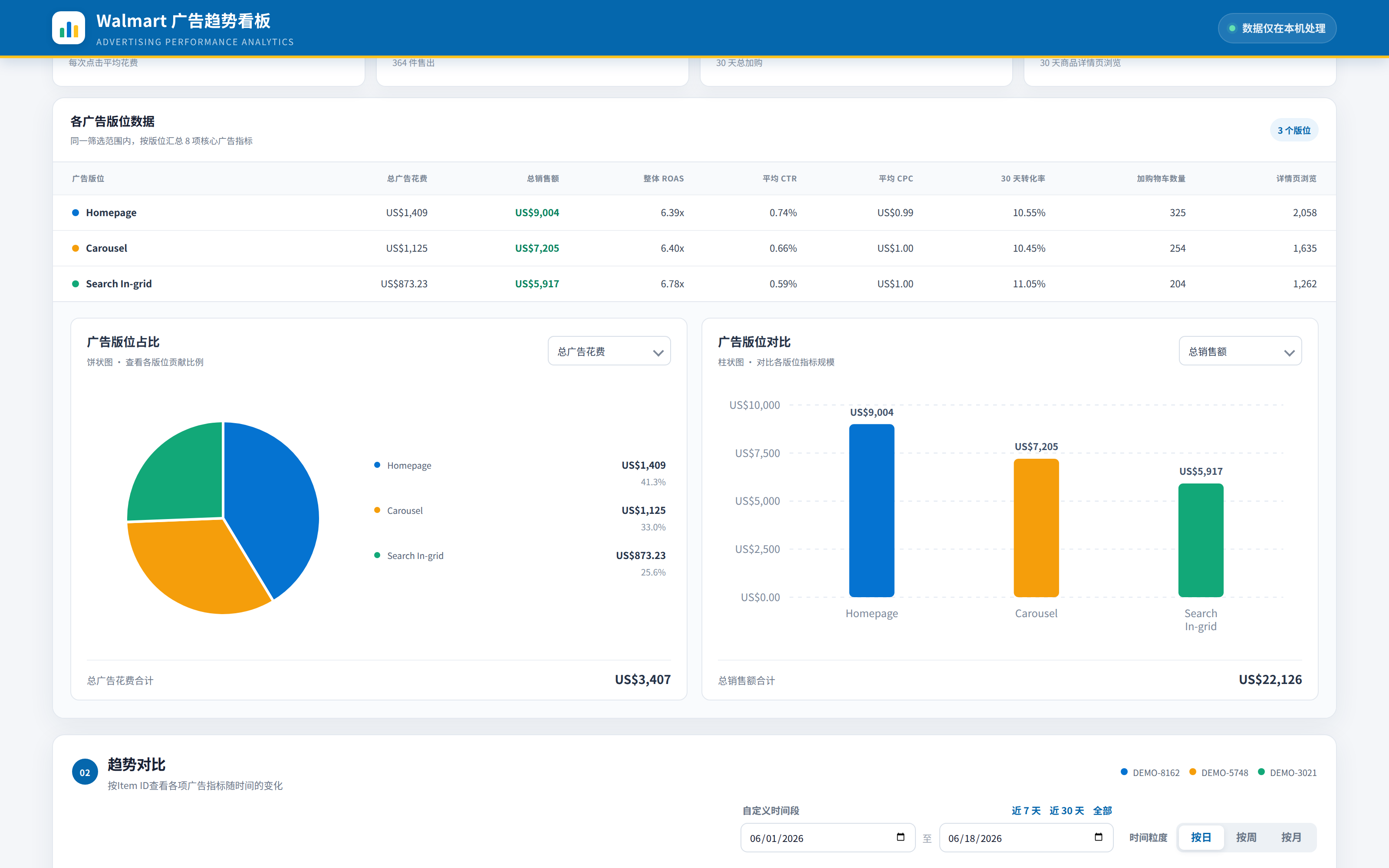
每个版位都有对应的核心指标,同时提供版位占比和版位对比图。
[广告版位数据、花费占比与销售额对比]
广告版位数据、花费占比与销售额对比同一筛选范围内,对照各版位的花费、销售额与投放效率。
这样就能把两个问题放在一起看:
哪个版位拿走了更多预算?哪个版位带来了更好的投放回报?
复盘时,可以先观察花费占比,再对照销售额和 ROAS,找到值得进一步检查的版位。
当然,单次对比只是线索。是否调整预算,还要结合时间范围、数据量和实际投放目标判断。
三、把时间拉开,才更容易看清趋势
做广告,最容易被某一天的数据带着走。
今天 ROAS 高,就想加预算;明天销售回落,又开始怀疑投放方向。
但一天的变化,往往不足以说明问题。
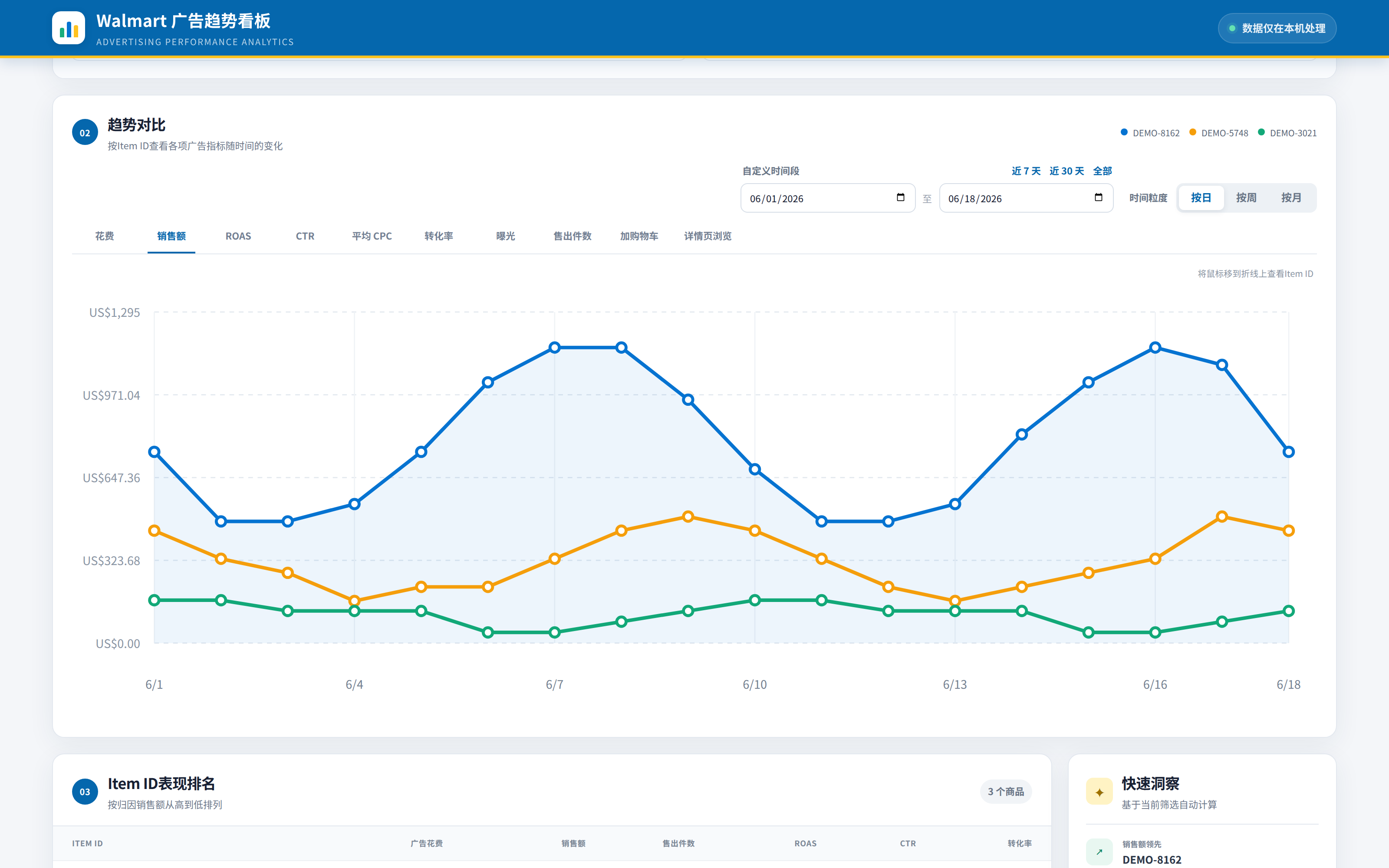
这个看板支持按日、按周、按月查看趋势,还能在 10 个指标之间切换,包括花费、销售额、ROAS、CTR、平均 CPC、转化率、曝光、售出件数、加购物车和详情页浏览。
[商品广告趋势对比:支持切换指标及按日、按周、按月查看]
商品广告趋势对比:支持切换指标及按日、按周、按月查看图中为演示商品的销售额趋势,不同颜色对应不同 Item ID。
你可以选择需要关注的商品、版位和时间范围,观察它们在同一时间段内的变化。
比如,查看某个商品最近的销售增长时,可以依次切换花费、销售额和 ROAS:
花费是否同步上涨?销售增长是否持续?投放效率有没有明显变化?
把时间拉长一些,很多单日数据里看不出来的问题,才会逐渐显现。
四、商品多、Item ID 难认?可以加一张映射表
商品数量一多,只看 Item ID 很容易对不上业务里的产品。
看板支持额外上传一份产品映射表,把 Item ID 对应到自己的:
品类、后台 SKU 和 SKU。
上传后,就可以按这些维度分析,更方便对照日常管理中的商品分类。
映射表是可选项。不上传,也能直接按 Item ID 查看数据。
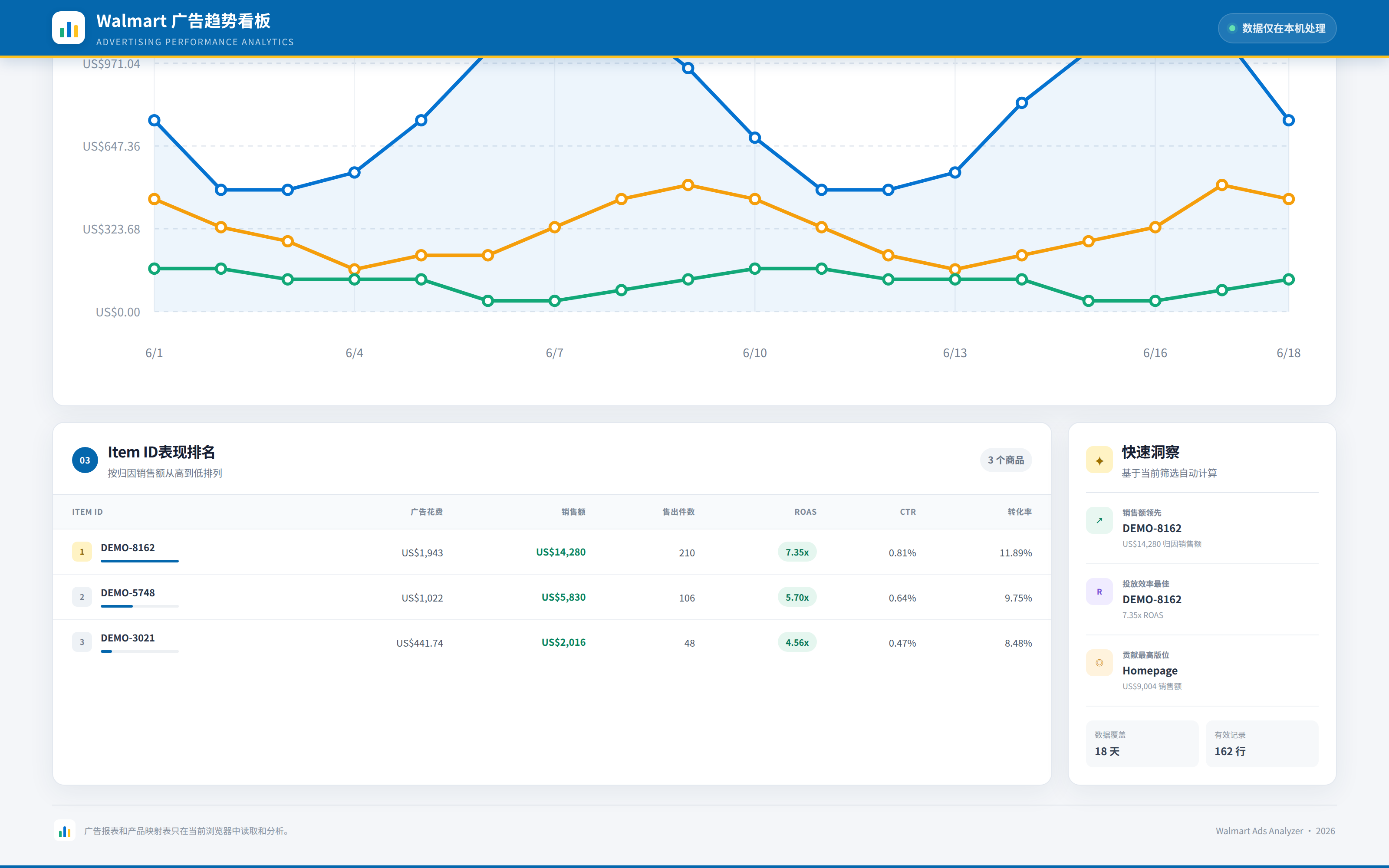
另外,看板提供商品表现排名,默认按归因销售额从高到低排列,同时展示花费、售出件数、ROAS、CTR 和转化率。
[Item ID 表现排名与快速洞察]
Item ID 表现排名与快速洞察排名旁的快速洞察,会根据当前筛选显示销售额领先商品、投放效率最佳商品、贡献最高版位及数据覆盖情况。
这也方便区分两类商品:谁贡献的销售额更多,谁的投放效率更值得关注。
五、报表在浏览器里处理,不上传服务器
广告报表里有真实的花费、销售额和商品信息,数据怎么处理,自然是使用工具前要了解的事。
按照项目说明,这个看板的广告报表和产品映射表,只在当前浏览器中读取和分析,不会上传到服务器。
使用时无需注册,也不用安装额外软件。
打开网页、导入文件,就能开始查看。
关闭页面后,导入的数据会消失;下次使用或换一台电脑时,需要重新上传,因此原始报表还是要自己保存好。
六、上手只要三步,但这处细节一定要注意
第一步:按模板导出广告报表。
进入 Walmart 后台的 Reports → Custom Reports,按看板提供的模板配置字段,导出广告报表 CSV。
第二步:打开看板,上传文件。
点击“选择广告报表”,上传 CSV。如果需要按品类或 SKU 分析,再上传产品映射表。
第三步:选择范围,开始查看。
选择商品、广告版位和时间范围,依次查看概览、版位、趋势和排名。
这里有一个很关键的要求:
导出广告报表时,字段顺序必须严格按照模板配置。
字段名称和顺序都要检查,不能只看“需要的字段是不是都有了”。如果导入失败,建议先对照页面提供的模板重新核对。
产品映射表则需要包含“品类、后台 SKU、Item ID、SKU”四个字段,并且 Item ID 不能重复。
首次打开页面时,会显示内置演示数据,方便了解功能。上传自己的报表后,页面会切换成你的数据。
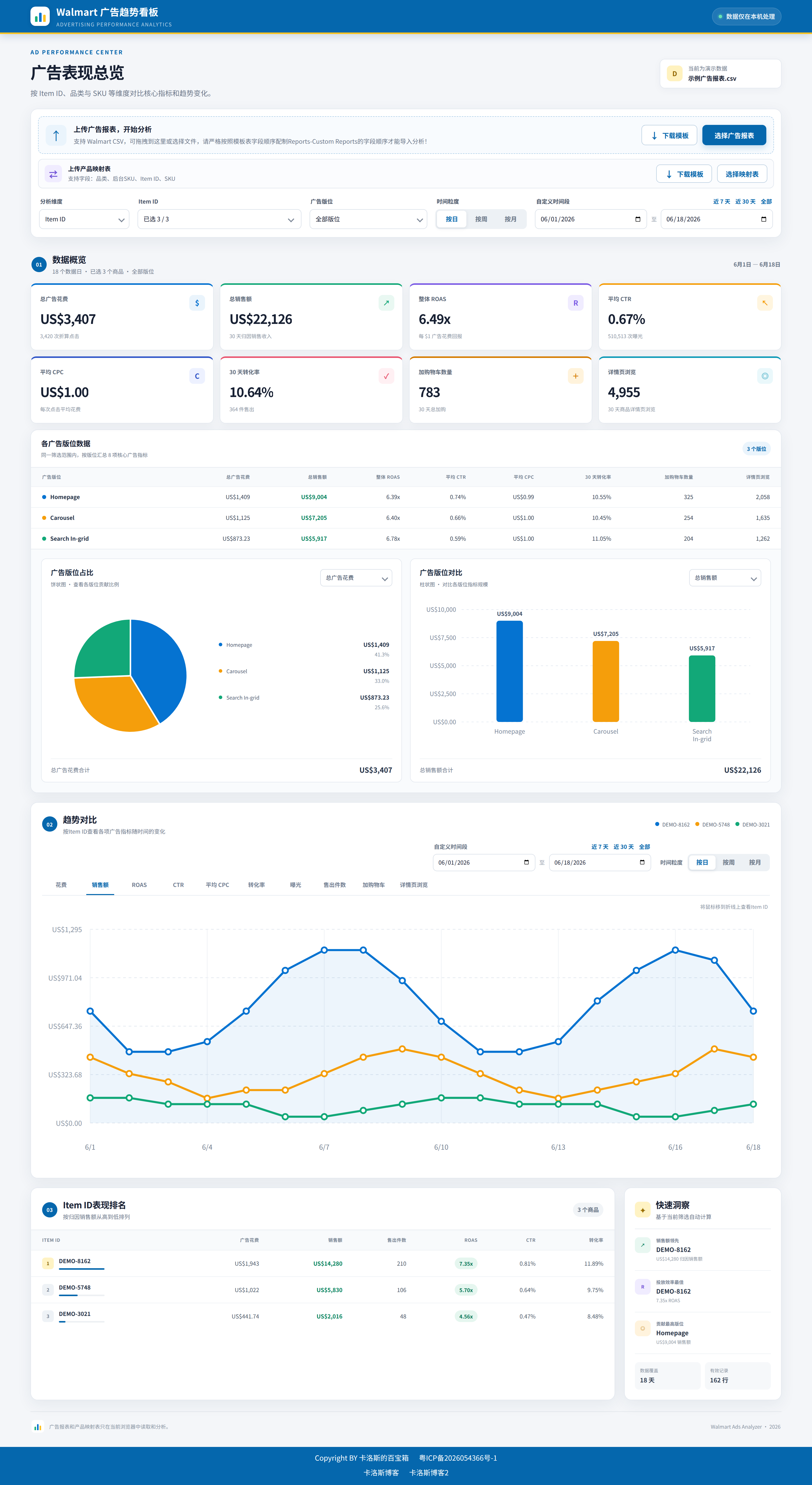
下面这张整页图,可以先帮你了解看板的完整布局:
[Walmart 广告趋势看板整页总览]
Walmart 广告趋势看板整页总览从上到下依次是上传与筛选、数据概览、广告版位对比、趋势对比、商品排名和快速洞察。
广告分析里,反复整理表格常常占掉不少时间。
这个工具的价值,就是把概览、版位、趋势和商品表现集中到一个页面,让每次复盘更容易找到重点。
如果你正在做 Walmart 广告,可以拿一份近期报表试试看:先看整体,再拆版位,最后回到商品和时间趋势。
带着具体问题看数据,往往更容易找到下一步该检查的地方。
[Walmart 广告趋势看板封面示意图]
Walmart 广告趋势看板封面示意图封面为工具主题示意图,实际界面见下文截图。
做 Walmart 广告,你是不是也遇到过这种情况:
报表导出了一大堆,花费、销售额、ROAS 都有,但真正开始复盘时,还是得反复筛选、汇总、做图。
这个商品最近的销售增长,靠的是效率提升,还是预算增加?
不同广告版位,谁花得多,谁带来的销售更多?
整体数据看着还行,具体到每个商品,表现是不是一样?
数据不缺,缺的是把这些数据放在一起,看清它们之间的关系。
这次分享一个实用工具:Walmart 广告趋势看板(Walmart Ads Trends)。
免费、开源,打开网页就能用。把 Walmart 广告报表导进去,就能查看数据概览、广告版位表现、商品趋势和销售排名。
对于需要定期复盘广告的卖家和运营来说,可以少做一些重复整理,把精力放在分析上。
❝
下文界面截图均使用工具内置演示数据,不代表真实广告投放效果。
一、先把广告账户的整体表现看清楚
打开看板,首先看到的是 8 项核心指标:
广告花费、30 天归因销售额、整体 ROAS、平均 CTR、平均 CPC、30 天转化率,以及加购物车数量和详情页浏览量。
[上传广告报表与数据概览:8 项核心指标集中展示]
上传广告报表与数据概览:8 项核心指标集中展示上传区支持下载模板、导入报表,并筛选分析维度、广告版位和时间范围。
这些指标放在一起,比单独盯着一个 ROAS 更有参考价值。
比如,销售额上涨时,可以同时看看花费增加了多少;点击成本发生变化时,再结合点击率、转化率观察。
同样是销售额增长,背后的投放状态可能完全不同。
这里也提醒一句:看板中的销售额采用报表的 30 天归因口径。ROAS 反映广告投入与归因销售额的关系,判断利润时,还需要结合产品成本、平台费用等因素。
二、拆开广告版位,看看预算花到了哪里
整体数据能帮你了解大方向,具体到预算分配,还需要继续往下拆。
看板支持对比全部广告版位:
比如
Homepage
Carousel
Search In-grid
每个版位都有对应的核心指标,同时提供版位占比和版位对比图。
[广告版位数据、花费占比与销售额对比]
广告版位数据、花费占比与销售额对比同一筛选范围内,对照各版位的花费、销售额与投放效率。
这样就能把两个问题放在一起看:
哪个版位拿走了更多预算?哪个版位带来了更好的投放回报?
复盘时,可以先观察花费占比,再对照销售额和 ROAS,找到值得进一步检查的版位。
当然,单次对比只是线索。是否调整预算,还要结合时间范围、数据量和实际投放目标判断。
三、把时间拉开,才更容易看清趋势
做广告,最容易被某一天的数据带着走。
今天 ROAS 高,就想加预算;明天销售回落,又开始怀疑投放方向。
但一天的变化,往往不足以说明问题。
这个看板支持按日、按周、按月查看趋势,还能在 10 个指标之间切换,包括花费、销售额、ROAS、CTR、平均 CPC、转化率、曝光、售出件数、加购物车和详情页浏览。
[商品广告趋势对比:支持切换指标及按日、按周、按月查看]
商品广告趋势对比:支持切换指标及按日、按周、按月查看图中为演示商品的销售额趋势,不同颜色对应不同 Item ID。
你可以选择需要关注的商品、版位和时间范围,观察它们在同一时间段内的变化。
比如,查看某个商品最近的销售增长时,可以依次切换花费、销售额和 ROAS:
花费是否同步上涨?销售增长是否持续?投放效率有没有明显变化?
把时间拉长一些,很多单日数据里看不出来的问题,才会逐渐显现。
四、商品多、Item ID 难认?可以加一张映射表
商品数量一多,只看 Item ID 很容易对不上业务里的产品。
看板支持额外上传一份产品映射表,把 Item ID 对应到自己的:
品类、后台 SKU 和 SKU。
上传后,就可以按这些维度分析,更方便对照日常管理中的商品分类。
映射表是可选项。不上传,也能直接按 Item ID 查看数据。
另外,看板提供商品表现排名,默认按归因销售额从高到低排列,同时展示花费、售出件数、ROAS、CTR 和转化率。
[Item ID 表现排名与快速洞察]
Item ID 表现排名与快速洞察排名旁的快速洞察,会根据当前筛选显示销售额领先商品、投放效率最佳商品、贡献最高版位及数据覆盖情况。
这也方便区分两类商品:谁贡献的销售额更多,谁的投放效率更值得关注。
五、报表在浏览器里处理,不上传服务器
广告报表里有真实的花费、销售额和商品信息,数据怎么处理,自然是使用工具前要了解的事。
按照项目说明,这个看板的广告报表和产品映射表,只在当前浏览器中读取和分析,不会上传到服务器。
使用时无需注册,也不用安装额外软件。
打开网页、导入文件,就能开始查看。
关闭页面后,导入的数据会消失;下次使用或换一台电脑时,需要重新上传,因此原始报表还是要自己保存好。
六、上手只要三步,但这处细节一定要注意
第一步:按模板导出广告报表。
进入 Walmart 后台的 Reports → Custom Reports,按看板提供的模板配置字段,导出广告报表 CSV。
第二步:打开看板,上传文件。
点击“选择广告报表”,上传 CSV。如果需要按品类或 SKU 分析,再上传产品映射表。
第三步:选择范围,开始查看。
选择商品、广告版位和时间范围,依次查看概览、版位、趋势和排名。
这里有一个很关键的要求:
导出广告报表时,字段顺序必须严格按照模板配置。
字段名称和顺序都要检查,不能只看“需要的字段是不是都有了”。如果导入失败,建议先对照页面提供的模板重新核对。
产品映射表则需要包含“品类、后台 SKU、Item ID、SKU”四个字段,并且 Item ID 不能重复。
首次打开页面时,会显示内置演示数据,方便了解功能。上传自己的报表后,页面会切换成你的数据。
下面这张整页图,可以先帮你了解看板的完整布局:
[Walmart 广告趋势看板整页总览]
Walmart 广告趋势看板整页总览从上到下依次是上传与筛选、数据概览、广告版位对比、趋势对比、商品排名和快速洞察。
广告分析里,反复整理表格常常占掉不少时间。
这个工具的价值,就是把概览、版位、趋势和商品表现集中到一个页面,让每次复盘更容易找到重点。
如果你正在做 Walmart 广告,可以拿一份近期报表试试看:先看整体,再拆版位,最后回到商品和时间趋势。
带着具体问题看数据,往往更容易找到下一步该检查的地方。































 倒计时:






 AI智能体





0 个回复 | 1 人围观